


Prenos súborov na „C3 Portal“
Súbory môžete prenášať do cloudovej služby „C3 Portal“ pomocou aplikácie „Creators' App for Enterprise“.
-
Spustite [Network] – [Network Setup] – [Setup for Mobile App] v úplnej ponuke.
Zobrazí sa obrazovka s potvrdením pre položky, ktoré sa budú aktualizovať automaticky.
Nasledujúce nastavenia v ponuke [Network] sa vyberú automaticky.
- [USB Tethering] – [Setting] – [On(PORT1)]
- [USB Tethering] – [Camera Remote Control] – [Enable]
-
Skontrolujte nastavenia a vyberte [OK].
Spustí sa konfigurácia.
Zobrazí sa konfiguračná správa.
Po úspešnom dokončení konfigurácie sa na LCD monitore/hľadáčiku zobrazí obrazovka overenia prístupu.
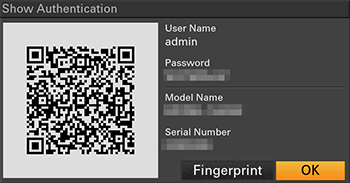
Na obrazovke sa zobrazia nasledujúce informácie.
Používateľské meno/heslo/otlačok prsta/názov modelu kamery/sériové číslo
Rada
- Táto obrazovka nie je výstupom video výstupu.
Poznámka
- Dávajte pozor, aby heslo nebolo možné zobraziť a obrázok QR kódu nemohli ostatní skopírovať.
- Spustite aplikáciu „Creators' App for Enterprise“ v smartfóne a prihláste sa do cloudovej služby „C3 Portal“.
- Pripojte USB kábel ku konektoru USB Type-C jednotky a potom pripojte smartfón.
-
Povoľte funkciu USB tethering v smartfóne.
Podrobnosti nájdete v návode na použitie smartfónu.
-
Postupujte podľa pokynov na obrazovke „Creators' App for Enterprise“ a naskenujte QR kód zobrazený na LCD monitore jednotky.
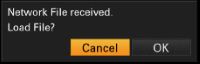
Informácie o nastavení prenosu súborov sa odošlú zo smartfónu do jednotky a na jednotke sa zobrazí nasledujúca obrazovka.
-
Vyberte [OK].
Začnú sa načítavať informácie o nastavení.
Po úspešnom načítaní nastavenia sa zobrazí správa.
Poznámka
- „Creators' App for Enterprise“ prepíše nastavenie [Network] – [File Transfer] jednotky.
- [Root Certificate] nie je možné nastaviť automaticky. Nakonfigurujte manuálne.
Prenos pôvodných klipov
V úplnej ponuke nastavte [Network] – [File Transfer] – [Auto Upload] na [On], aby ste povolili prenos pôvodných klipov na „C3 Portal“.
Pri každom dokončení nahrávania sa klip prenesie na miesto priradené k vášmu kontu na „C3 Portal“.
Prenos zástupných klipov
V úplnej ponuke nastavte [Network] – [File Transfer] – [Auto Upload (Proxy)] na [On], aby ste povolili prenos zástupných klipov na „C3 Portal“.
Pri každom dokončení nahrávania sa klip prenesie na miesto priradené k vášmu kontu na „C3 Portal“.
Rada
- Súbory prenesené z jednotky sa ukladajú do medzipamäte v aplikácii „Creators' App for Enterprise“ a potom sa prenesú do „C3 Portal“. Na displeji stavu prenosu súborov na jednotke sa zobrazí stav prenosu do „Creators' App for Enterprise“.
- Po dokončení prenosu súborov z jednotky do aplikácie „Creators' App for Enterprise“ môžete jednotku vypnúť, ale nezabudnite, že prenos súborov zo smartfónu môže pokračovať. Dávajte pozor na zostávajúcu kapacitu batérie na smartfóne.
- Na „C3 Portal“ môžete preniesť akékoľvek klipy. Podrobnosti nájdete v nasledujúcej téme.
Výber a prenos klipu