


Používanie dotykového panela
Preventívne opatrenia pre používanie dotykového panela
LCD monitor je dotykový panel, ktorý ovládate priamo dotykom prsta.
Dotykový panel je navrhnutý tak, že postačuje len ľahký dotyk prstom. Netlačte silno na panel ani sa ho nedotýkajte ostrými alebo špicatými predmetmi (klinček, guľôčkové pero, špendlík atď.).
Dotykový panel nemusí pri dotyku reagovať za nasledujúcich okolností. Pamätajte tiež, že to môže spôsobiť poruchu.
- Obsluha pomocou špičiek nechtov na prstoch
- Obsluha, keď sa iné predmety dotýkajú povrchu obrazovky
- Obsluha s pripevnenou ochrannou fóliou alebo štítkom
- Obsluha s kvapkami vody alebo kondenzáciou na displeji
- Obsluha pomocou mokrých alebo spotených prstov
Gestá na dotykovom paneli
Klepnutie
Ľahko sa prstom dotknite položky, napríklad ikony alebo položky ponuky, a potom prst okamžite odtiahnite.
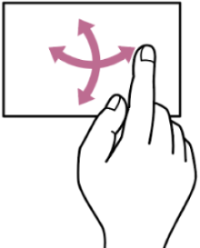
Presunutie
Dotknite sa obrazovky, posuňte prst na požadované miesto obrazovky a potom prst odtiahnite.
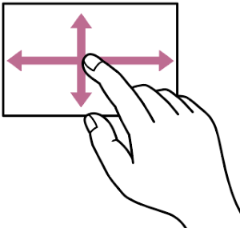
Rýchle posunutie/potiahnutie
Dotknite sa obrazovky a prstom rýchlo posuňte alebo potiahnite nahor, nadol, doľava alebo doprava.
Rada
- Ak obsah displeja pokračuje za okraje obrazovky, môžete ho posúvať alebo rýchlo presúvať.
Konfigurácia dotykového panela
Ovládanie dotykového panela je možné zapnúť/vypnúť pomocou [Technical] – [Touch Operation] v úplnej ponuke.
Používanie obrazoviek nastavení s dotykovým ovládaním
V tejto časti je na príklade dotykového ovládania popísaná funkcia ponuky.
Rozloženie obrazovky
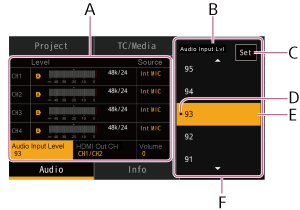
A: Položka nastavenia
B: Názov položky nastavenia
C: Tlačidlo [Set] (použiť)
D: Značka označujúca predchádzajúcu hodnotu
E: Kurzor pre výber hodnoty (oranžový rámček)
F: Možnosti výberu hodnoty
Obsluha
-
Ťuknite na položku nastavenia (A).
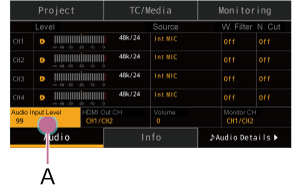
Zobrazia sa možnosti výberu pre hodnotu.
-
Potiahnutím alebo posunutím nastavenia vyberte hodnotu (B).
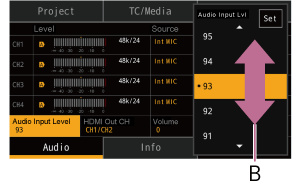
-
Ťuknite na [Set] alebo na kurzor výberu hodnoty.
Hodnota sa použije a displej sa vráti na predchádzajúcu obrazovku.
Rada
- Stlačte tlačidlo BACK pre návrat na predchádzajúcu hodnotu.
- Môžete tiež použiť multifunkčné koliesko alebo multifunkčný volič.
- Dotykové ovládanie je tiež možné vypnúť.