


Pripojenie k internetu prostredníctvom káblovej siete LAN
K internetu sa môžete pripojiť prepojením jednotky a bezdrôtového smerovača LAN pomocou káblového pripojenia LAN.
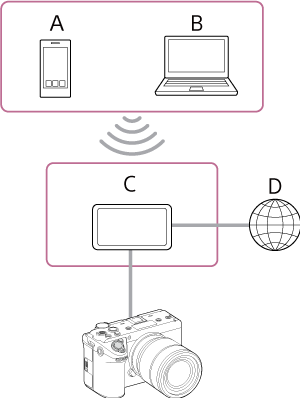
A: Smartfón/tablet
B: Počítač
C: Smerovač bezdrôtovej siete LAN
D: Internet
- LAN konektor jednotky pripojte k bezdrôtovému smerovaču LAN pomocou kábla LAN.
- Zapnite jednotku.
-
Nastavte [Network] – [Wired LAN] – [Setting] na [On] v úplnej ponuke.
Poznámka
- Jednotka nepodporuje súčasné používanie bezdrôtovej siete LAN a káblovej siete LAN.
- Jednotka nie je sieťové zariadenie (napríklad smerovač alebo prepínací rozbočovač). Dôrazne sa odporúčame, aby ste jednotku pripojili k sieti, v ktorej môžete vhodne konfigurovať a spravovať sieťové nastavenia na ochranu pred sieťovými útokmi, ako sú útoky DoS (Denial of Service).
- Pri pripájaní jednotky k sieti ju pripojte cez smerovač, ktorý je vhodne nakonfigurovaný a spravovaný, alebo ju pripojte k portu LAN, ktorý má rovnakú funkciu. Ak sa pripojíte bez takejto ochrany, môžu nastať problémy. Pri správnej konfigurácii poskytujú smerovače dostatočnú ochranu proti útokom DoS alebo strate funkčnosti zariadení v sieti. Ak spozorujete niečo nezvyčajné, okamžite odpojte kameru od siete.
-
Podľa potreby nakonfigurujte nasledujúce nastavenia pomocou [Network] – [Wired LAN] – [Detail Settings] v úplnej ponuke a vyberte [Set].
Položka konfigurácie Popis [DHCP] Nastavte parametre DHCP. Ak je nastavená na [On], IP adresa sa jednotke priradí automaticky.
Ak chcete jednotke priradiť IP adresu manuálne, nastavte na [Off].[IP Address] Zadajte IP adresu jednotky.
Toto nastavenie je k dispozícii len vtedy, keď je [DHCP] nastavené na [Off].Poznámka
- Pomocou tlačidiel ▲/▼ zadajte adresu v rozsahu 0.0.0.0 až 255.255.255.255 pre každý segment.
[Subnet Mask] Zadajte masku podsiete jednotky.
Toto nastavenie je k dispozícii len vtedy, keď je [DHCP] nastavené na [Off].Poznámka
- Pomocou tlačidiel ▲/▼ zadajte adresu v rozsahu 0.0.0.0 až 255.255.255.255 pre každý segment.
[Gateway] Zadajte adresu brány.
Toto nastavenie je k dispozícii len vtedy, keď je [DHCP] nastavené na [Off].Poznámka
- Pomocou tlačidiel ▲/▼ zadajte adresu v rozsahu 0.0.0.0 až 255.255.255.255 pre každý segment.
[DNS Auto] Nastavte, či sa má služba DNS získavať automaticky. Ak je nastavená na [On], adresa servera DNS sa získa automaticky.
Toto nastavenie je k dispozícii len vtedy, keď je [DHCP] nastavené na [On].[Primary DNS Server] Zadajte adresu primárneho servera DNS.
Toto nastavenie je k dispozícii len vtedy, keď je [DNS Auto] nastavené na [Off].Poznámka
- Pomocou tlačidiel ▲/▼ zadajte adresu v rozsahu 0.0.0.0 až 255.255.255.255 pre každý segment.
[Secondary DNS Server] Zadajte adresu sekundárneho servera DNS.
Toto nastavenie je k dispozícii len vtedy, keď je [DNS Auto] nastavené na [Off].Poznámka
- Pomocou tlačidiel ▲/▼ zadajte adresu v rozsahu 0.0.0.0 až 255.255.255.255 pre každý segment.
Rada
- Ak chcete na ovládanie jednotky z externého zariadenia používať funkciu „Monitor & Control“ alebo „Camera Remote SDK“, nastavte [Network] – [Wired LAN] – [Camera Remote Control] na [Enable] v úplnej ponuke.
- Informácie o overovaní potrebné na pripojenie k zariadeniu si môžete skontrolovať pomocou [Network] – [Network Setup] – [Show Authentication] v úplnej ponuke. Dbajte na to, aby sa obrazovka nedala prezerať a aby obrázok QR kódu nemohli skopírovať iné osoby.
Poznámka
- Po zmene nastavení pripojenia vždy vyberte [Set]. Nastavenia sa nepoužijú, ak nie je vybratá možnosť [Set].