


+メッセージ
+メッセージについて
「+メッセージ」アプリは、電話番号でメッセージのやりとりができるアプリです。
au/UQ mobileの電話番号宛だけでなく、国内他事業者(NTTドコモ、ソフトバンクなど)にもメッセージを送信でき、企業の公式アカウントとメッセージのやりとりができます。
+メッセージのご利用にあたって
初めて起動したときは許可画面や利用規約などの確認画面が表示されます。内容をご確認の上、画面の指示に従って操作してください。利用規約に同意いただくことで相手が+メッセージを利用している場合、スタンプや写真、動画等のコンテンツを送ることができます。
+メッセージの利用方法を確認する
-
 (+メッセージアイコン)をタップする。
 -
 (マイページアイコン) > [ヘルプ]をタップする。
 次の内容をブラウザで確認できます。ご希望の操作説明をご確認ください。
- よくあるご質問
- 使い方ガイド
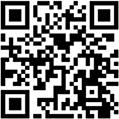
なるホーの使い方練習(下記QRコードにアクセスすると、基本的な使い方を実際に体験できます。)
連絡先を登録する
QRコードで連絡先を登録する
+メッセージの利用者どうしであれば、専用のQRコードを読み込むことで、連絡先に登録できます。
-
(+メッセージアイコン)をタップする。
-
[連絡先] >
 (プラスアイコン) > [QRコードで追加]をタップする。
ヒント
- 専用のQRコードを表示するには、 (+メッセージアイコン)をタップし、 (マイページアイコン) > [QRコード]をタップしてください。
新しい連絡先を登録する
-
(+メッセージアイコン)をタップする。
-
[連絡先] >
(プラスアイコン) > [新しい連絡先]をタップする。 連絡先アプリの新しい連絡先の作成画面が表示されます。
-
連絡先を登録する。
公式アカウントを登録する
-
(+メッセージアイコン)をタップする。
-
[公式アカウント] > [ホーム]または[カテゴリ]をタップする。
おすすめやカテゴリごとに分けられた公式アカウントが表示されます。登録した公式アカウントは[利用中]に表示されます。
メッセージを送信する
漢字・ひらがな・カタカナ・英数字・記号・絵文字のメッセージ(メール本文)に加え、スタンプや写真・動画などのコンテンツを送信できます。
-
(+メッセージアイコン)をタップする。
- 連絡先:連絡先一覧画面を表示します。
- メッセージ:メッセージ一覧画面を表示します。
-
[メッセージ] >
(プラスアイコン) > [新しいメッセージ]をタップする。 メッセージの作成画面が表示されます。
同じ相手にメッセージを送信するときは、メッセージ一覧で相手をタップしてもメッセージを作成できます。
-
連絡先一覧から相手先を選択する。
- [名前や電話番号を入力]欄に、名前を入力すると連絡先一覧から相手先を検索できます。
- [名前や電話番号を入力]欄に、相手先電話番号を直接入力することもできます。
-
[メッセージを入力]をタップして、本文を入力する。
- 本文は、相手先が+メッセージを利用している場合、2,730文字相当まで入力できます。
-
 (送信アイコン)をタップする。
 メッセージが送信されます。
送信したメッセージを長押しすると、コピー、転送、削除ができます。
グループを作る/グループに送信する
-
(+メッセージアイコン)をタップする。
-
[メッセージ] >
(プラスアイコン) > [新しいグループメッセージ]をタップする。 -
連絡先一覧から相手先を選択する。
- [名前や電話番号を入力]欄に、名前を入力すると連絡先一覧から相手先を検索できます。
- [名前や電話番号を入力]欄に、相手先電話番号を直接入力することもできます。
- グループは100人まで選択できます。
-
[OK]をタップする。
-
[グループ名(入力スキップ可)]をタップし、任意の名称を入力する。
 (カメラアイコン)をタップしてグループのプロフィール写真を設定することもできます。
 -
[OK]をタップする。
-
メッセージを入力し、送信する。
+メッセージを設定する
-
(+メッセージアイコン)をタップする。
-
(マイページアイコン) > [設定]をタップする。
+メッセージの設定メニューが表示されます。
設定項目の詳細
- メッセージ: バックアップや連絡先未登録者フィルタリングなどの設定をします。
- 公式アカウント:公式アカウントの通知音設定をします。
- 写真や動画:写真や動画のダウンロード設定やサイズなどの設定をします。
- テーマカラー・背景:テーマカラーや背景の設定をします。
- 通知:メッセージ着信時の通知に関する設定をします。
- プライバシー:パスコードやブロックリストなどの設定をします。
- その他:ユーザー情報引き継ぎ設定や初期化などの設定をします。
ブロックリストを設定する
相手とのやりとりをブロックすることができます。ブロック/ブロック解除の設定ができます。
-
(+メッセージアイコン)をタップする。
-
(マイページアイコン) > [設定] > [プライバシー] > [ブロックリスト]をタップする。
-
[ブロックリスト編集]をタップする。
ブロックリストが表示されます。
-
(プラスアイコン)をタップし、連絡先一覧からブロックする相手先を選択する。
- [名前や電話番号を入力]欄に、名前を入力すると連絡先一覧から相手先を検索できます。
- [名前や電話番号を入力]欄に、相手先電話番号を直接入力することもできます。
公式アカウントとのやりとりをブロックする
-
(+メッセージアイコン)をタップする。
-
[メッセージ]をタップする。
ブロックしたい公式アカウントを選択します。
-
公式アカウントのメッセージ画面で、
(マイページアイコン)をタップする。 -
[ブロック]をタップする。
ご注意
- 公式アカウントをブロックすると、同時に利用が停止されます。また、[利用中]から削除されます。