


ポップアップウィンドウを使う
全画面表示でアプリを使っている上に、小さなポップアップ画面を重ねて別のアプリを使用できます。分割画面で2つのアプリを表示させているときでも、ポップアップウィンドウに3つめのアプリを起動して使用できます。
- ナビゲーションバーの
 (最近使ったアプリボタン)をタップする。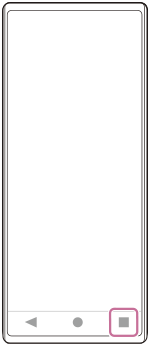
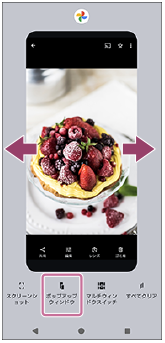
- 画面を左右にスワイプし、小さな画面に表示したいアプリを選び、[ポップアップウィンドウ]をタップする。
- 画面を左右にスワイプし、全画面で表示したいアプリを選ぶ。
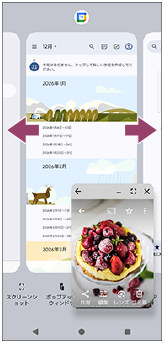
ポップアップウィンドウ画面
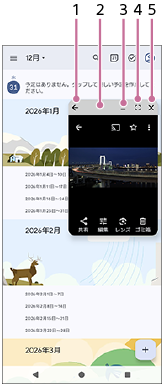
-
直前の画面に戻ります。
-
ドラッグしてウィンドウを移動します。
ダブルタップすると、ウィンドウが最大化します。再度ダブルタップすると、元のウィンドウサイズに戻ります。 -
ウィンドウを最小化します。
ポップアップウィンドウは非表示になりますが、閉じてはいません。
ポップアップウィンドウを再表示するには、ナビゲーションバーの (最近使ったアプリボタン)をタップし、左右にスワイプしてアプリを探し、タップしてください。 -
全画面表示します。
ポップアップウィンドウを終了してアプリを全画面で表示します。 - ウィンドウを閉じます。
ヒント
- ポップアップウィンドウのサイズを変更するには、ウィンドウの四隅をドラッグしてください。
- 同時に2つ以上のポップアップウィンドウを表示させることができます。
- ポップアップウィンドウについて詳しくは、[設定] > [システム] > [ジェスチャー] > [サイドセンス] > [サイドセンスの活用ガイドを見る] > [ポップアップウィンドウの詳細を確認する]をご覧ください。
TP1000770102