


プロ動画モードについて
プロ動画モードでは、P(プログラムオート)、S(シャッタースピード優先)、M(マニュアル露出)から撮影モードを選んで動画を撮影できます。
本体の向きに合わせて画面が自動回転するので、縦画面でも横画面でも撮影できます。
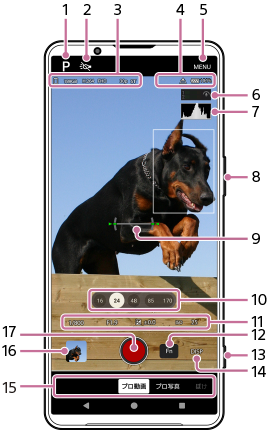
-
タップして撮影モードを切り替えます。
- P(プログラムオート)
- S(シャッタースピード優先)
- M(マニュアル露出)
各撮影モードについての詳細は、
 (詳細を確認ボタン)をタップして確認できます。
 -
ライトアイコン
タップして、ライトをオン/オフします。
-
保存先アイコン
空き容量
ビデオフォーマット
解像度
フレームレート自動調整アイコン
フレームレート
ルック(またはガンマ)
暗い場所での動画撮影中に画質を上げるには、[MENU] > [撮影] > [フレームレート自動調整] > [ON]をタップして、機能をオンにします。
フレームレート自動調整機能は、P(プログラムオート)時のみ有効です。
-
Bluetoothリモコンの接続状態
位置情報取得状況
電池残量
 (熱警告アイコン)
 -
タップして詳細なメニュー設定を行います。
-
音声レベルメーター
音声レベルメーターの隣に、使用しているマイクのアイコンが表示されます。
-
ヒストグラム
輝度分布を確認できます。
-
ズームボタンでズームイン/ズームアウトします。
-
水準器
本機が水平かどうかを確認できます。本機が水平になると、水準器が緑色に変わります。水準器の傾きのずれを補正するには、[MENU] > [セットアップ] > [水準器の補正]をタップします。
-
画角変更ボタンをタップして画角を切り替えます。
被写体をズームイン/ズームアウトするには、画角変更ボタンを再度タップしてから、左右(縦画面のとき)または上下(横画面のとき)にスライドします。
画面のピンチイン/ピンチアウトや、ズームボタンを押しても、被写体をズームイン/ズームアウトできます。
-
シャッタースピード
絞り値
露出補正値(EV値)
ISO感度
下線付きの設定は、タップして設定を変更できます。
- P:露出補正(EV)とISO感度を調整します。
- S:シャッタースピードと露出補正(EV)を調整します。
- M:シャッタースピードとISO感度を調整します。
-
タップしてファンクションメニューを開きます。
よく使う機能の設定ができます。
表示する機能や表示順を変更するには、[MENU] > [セットアップ] > [ファンクションメニューカスタマイズ (動画)]をタップします。
-
シャッターボタンでカメラアプリの起動や動画の撮影をします。
-
タップして、撮影画面に表示される情報の表示/非表示を切り替えます。
DISPボタンをタップしたときに撮影画面に表示される情報をカスタマイズするには、[MENU] > [セットアップ] > [DISPボタンカスタマイズ (動画)]をタップします。
-
モードを選択します。
左右にスワイプして希望のモードを選択します。
-
サムネイルをタップして、撮影した静止画や動画をGoogleフォトアプリで表示します。
静止画や動画を共有するには (共有アイコン)を、編集するには
 (編集アイコン)をタップします。画面をタップすると、アイコンの表示/非表示が切り替わります。
Googleフォトアプリについて詳しくは、support.google.com/android/ をご覧ください。
カメラアプリに戻るには、 (戻るボタン)をタップします。
 -
タップして動画撮影を開始/一時停止/停止します。