


Paso de preparación 2: configuración de los ajustes iniciales con la aplicación “Scent Canvas”
Preparación previa
- Cargue previamente la tablet específica hasta un nivel suficiente. Consulte el método de carga en el manual de instrucciones de la tablet.
- Encienda la tablet específica y abra la aplicación “Scent Canvas”.
- Siga las instrucciones que se muestran en pantalla para seleccionar su país o región, comprobar la licencia de software y establecer el idioma.
Cuando finalice la comprobación, aparece la pantalla de Inicio.
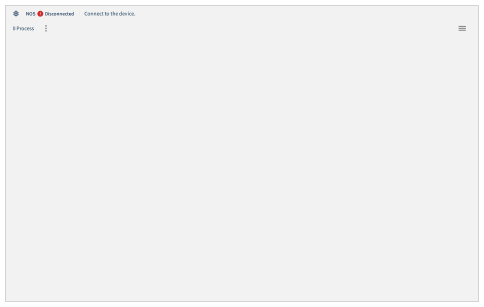
- Toque
 (Configuración) en la parte superior derecha de la pantalla de Inicio de la aplicación “Scent Canvas” y, después, el interruptor [Modo Admin.]
  (activado/desactivado) para activar el Modo de administrador.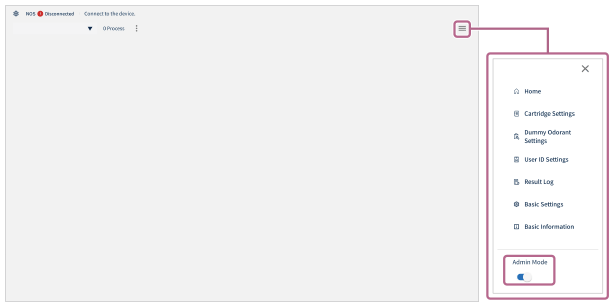
- Toque (Configuración) en la parte superior derecha de la pantalla de Inicio y, a continuación, toque [
 Configuración de cartucho].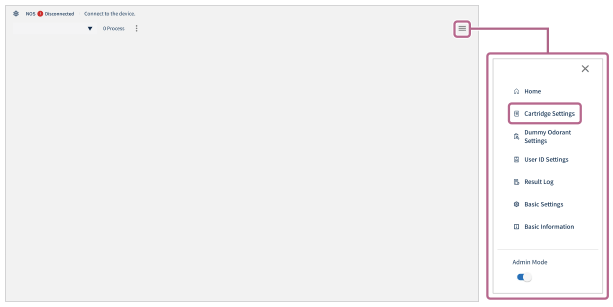
- Toque [
 Añadir nueva configuración] en la parte superior derecha de la pantalla y, a continuación, toque [Crear] en la pantalla [¿Quiere crear una nueva configuración de cartucho?].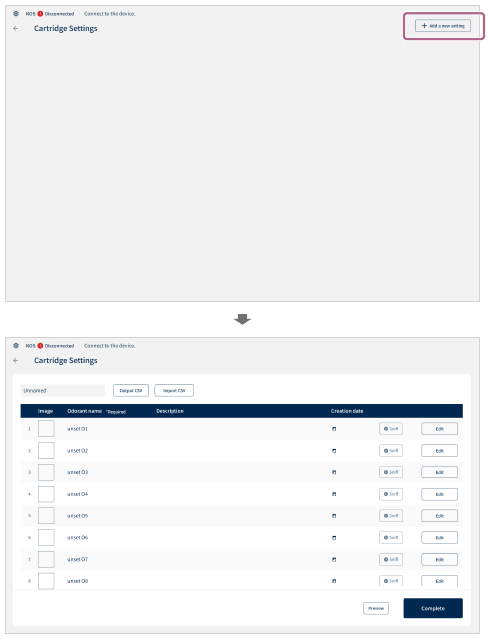
Se muestra la pantalla [Configuración de cartucho].
- Toque [Sin nombre] en la parte superior izquierda de la pantalla e introduzca el nombre del cartucho.
- Toque [Editar] del número del subcartucho para registrar un olor en la pantalla [Configuración de cartucho].
Puede usar un archivo con formato CSV para registrar por lotes la información del olor. Para obtener más detalles, consulte “Registro por lotes de la información del olor” a continuación.
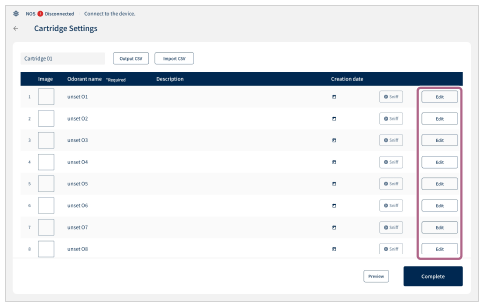
- Introduzca la información del olor en la pantalla [Edición de cartucho].
Escriba el [Nombre del olor]. Introduzca la imagen en miniatura, la descripción y la fecha de inyección de olor, según corresponda.
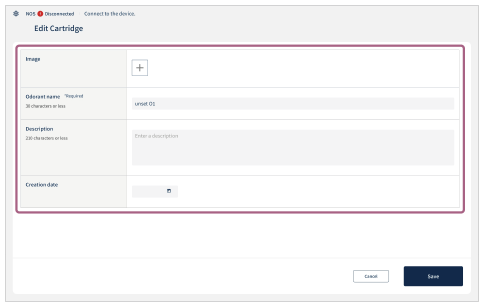
- Imagen: guarde cualquier imagen en la tablet y establézcala como la imagen en miniatura.
- Nombre del olor (*Obligatorio): registre el nombre del olor utilizado para cada número de subcartucho (máximo 24 caracteres).
- Descripción: introduzca la descripción para cada olor (máximo 210 caracteres).
- Fecha de creación: establezca la fecha de inyección de olor.
- Toque [Guardar] cuando se haya introducido la información del olor.
- Repita los pasos 7 a 9 para registrar los olores.
Se pueden registrar hasta 40 tipos de olores diferentes.
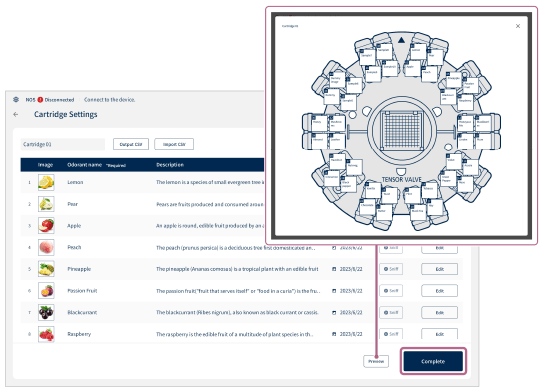
- Cuando se hayan registrado todos los olores, compruebe los detalles de registro y toque [Completar].
Toque [Previsualizar] para mostrar el diagrama de cartuchos y comprobar el número y la posición de los subcartuchos con olores registrados.
Toque [Completar] para guardar la configuración del cartucho con los detalles introducidos.
Registro por lotes de la información del olor
Toque [Generar CSV] (a) para generar el archivo con formato CSV y editarlo en un ordenador.
Una vez finalizada la edición, guarde el archivo CSV en la tablet, toque [Importar CSV] (b) y seleccione el archivo CSV que quiere cargar. Siga las instrucciones que se muestran en pantalla para utilizar la tablet y toque [Guardar] para registrar por lotes la información del olor
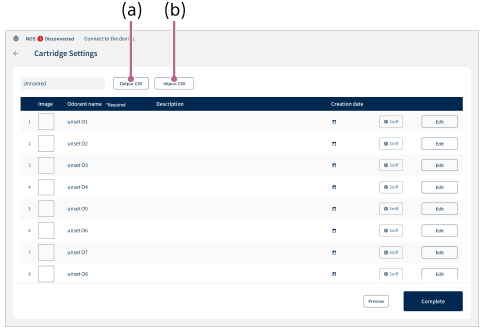
Al editar información del olor registrado, realice la operación anterior.
Sugerencia
Si desea copiar y utilizar la misma configuración de cartucho en otra tablet, migre los datos a la tablet de la siguiente manera.
-
Operación de exportación: mientras se muestra la configuración de cartucho que desea copiar, toque [Generar CSV]. El archivo CSV se guardará en la carpeta “olfactory_info_aaaammddhhmmss”. Si se han registrado imágenes en la configuración del cartucho, los datos de la imagen también se guardarán en la carpeta “pictures”.
Copie la carpeta “olfactory_info_aaaammddhhmmss” completa en la tablet a la que quiere migrar los datos.
- Operación de importación: en la tablet a la que quiere migrar los datos, toque [Importar CSV] en la pantalla [Configuración de cartucho]. A continuación, seleccione el archivo CSV e impórtelo en la carpeta “olfactory_info_aaaammddhhmmss” que ha copiado. Si la carpeta contiene imágenes, estas se importarán simultáneamente.
Nota
- Según las especificaciones del formato CSV (valores separados por comas), no se puede utilizar el carácter de coma (“,”). Si se introduce una coma (“,”), la aplicación “Scent Canvas” no cargará correctamente el archivo CSV.
- Si se sobrescribe la información durante el registro, se borrará la información registrada anteriormente.