


Creación de un proceso de [Preajuste (sencillo)] process
- Toque
 (Configuración) en la parte superior derecha de la pantalla de Inicio de la aplicación “Scent Canvas” y, después, el interruptor [Modo Admin.]
  (activado/desactivado) para activar el Modo de administrador.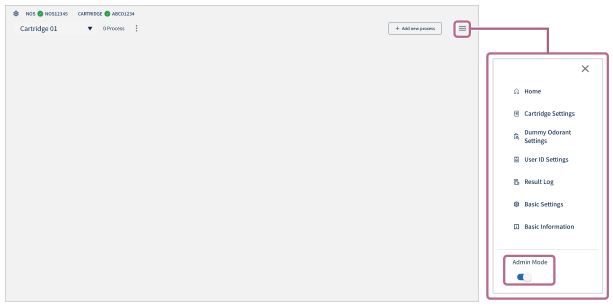
- Toque [
 Añadir nuevo proceso] en la parte superior derecha de la pantalla.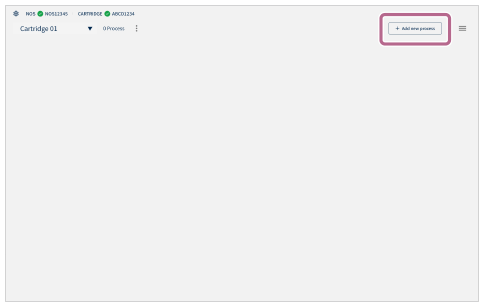
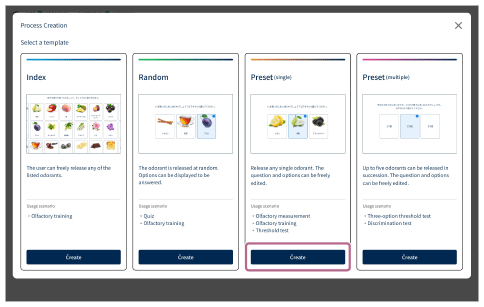
- Toque [Crear] en la sección [Preajuste (sencillo)] de la pantalla [Creación de proceso].
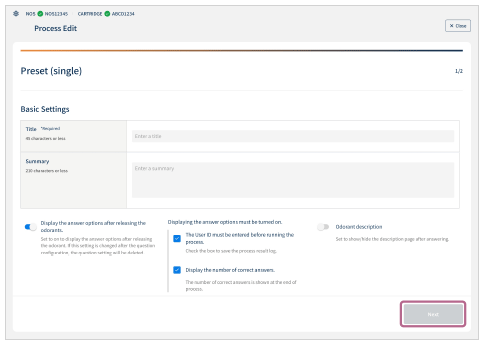
- Configure los ajustes básicos del proceso.
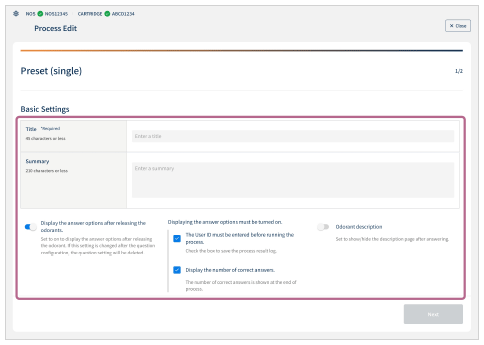
- Título (*Obligatorio): especifique el título del proceso (máximo 45 caracteres).
- Resumen: escriba la descripción del proceso (máximo 210 caracteres).
-
Mostrar las opciones de respuesta después de liberar los olores.: toque el interruptor
 (activado/desactivado) para establecer si se muestran las opciones de respuesta tras la liberación del olor.
 - Debe introducirse el ID de usuario antes de ejecutar el proceso.: esta opción se puede configurar si se activa [Mostrar las opciones de respuesta después de liberar los olores.]. Si se selecciona la casilla, es necesario introducir el ID antes de ejecutar el proceso, y se puede verificar el registro de resultado del proceso después de contestar.
- Mostrar el número de respuestas correctas.: esta opción se puede configurar si se activa [Mostrar las opciones de respuesta después de liberar los olores.]. Si se selecciona la casilla, se muestra el número de respuestas correctas.
-
Descripción del olor: establezca si desea mostrar la pantalla explicativa después de contestar. Toque el interruptor (activado/desactivado) para configurar.
- Toque [Siguiente].
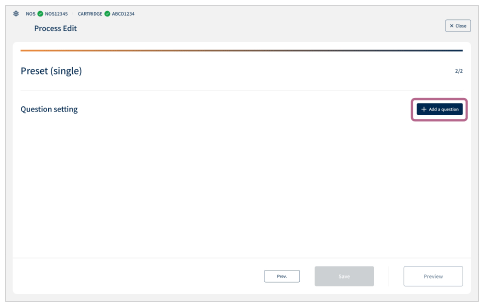
- Toque [ Añadir una pregunta].
- Configure los ajustes de preguntas del proceso.
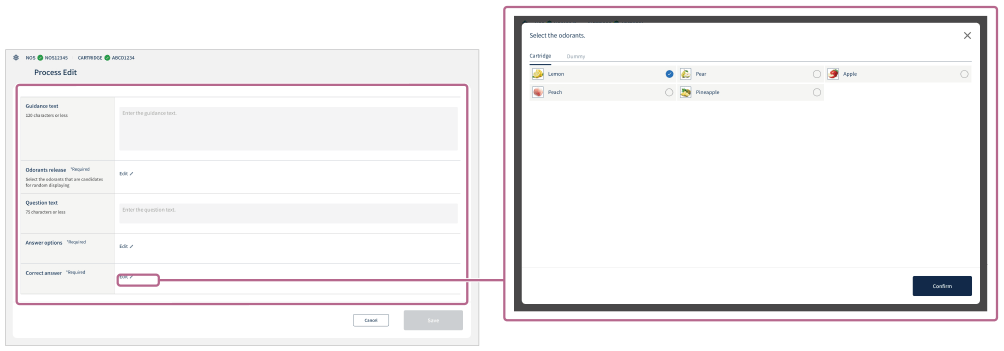
- Texto de orientación: especifique la guía de uso y otro texto (máximo 120 caracteres).
-
Liberación de olor (*Obligatorio): toque [Editar
 ] para establecer un candidato de olor para liberar.
 - Texto de pregunta: escriba el texto de la pregunta (máximo 75 caracteres).
-
Opciones de respuesta (*Obligatorio): toque [Editar] para mostrar la pantalla de opciones para la respuesta. Cambie entre [Cartucho]/[Simulado] en la pantalla de opciones para la respuesta para establecer los candidatos posibles (máximo 8).
[Simulado] se puede establecer como las opciones de respuesta que no son los olores reales. Para configurar olores simulados, toque [Configuración de olor simulado] en (Configuración) previamente. -
Respuesta correcta (*Obligatorio): toque [Editar] para elegir un elemento que se convierte en la respuesta en la pantalla [Cartucho] o [Simulado].
- Toque [Guardar] para guardar el contenido creado.
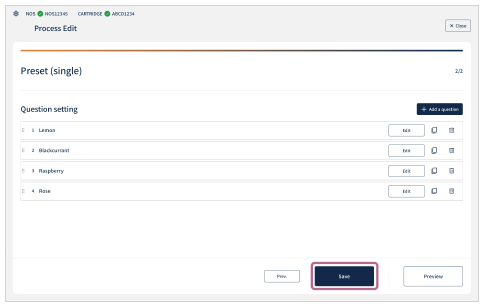
Para cambiar el orden de las preguntas añadidas o duplicar/eliminar preguntas
Pulse prolongadamente y, después, arrastre y suelte  (Cambiar orden de la lista) en el extremo izquierdo de la lista [Configuración de pregunta] para cambiar el orden de las preguntas.
Toque  (Duplicar) o
  (Eliminar) en el extremo derecho de la lista [Configuración de pregunta] para duplicar o eliminar preguntas.
Para detener la configuración en la mitad
Toque [ Cerrar] en la parte superior derecha de la pantalla.
Tenga en cuenta que no se guardará la configuración creada.
Para comprobar el funcionamiento del proceso creado
Toque [Previsualizar] en la última página de la pantalla de configuración.
Puede utilizar la función de previsualización para comprobar el funcionamiento del proceso y la transición de la pantalla. Después de comprobar el funcionamiento, toque el botón [ ] (Retorno) en la parte superior izquierda para regresar a la pantalla de configuración y toque [Guardar] si no hay ningún problema con la configuración.
Los olores no se liberan en la función de previsualización.