


Configuración de cartucho
Puede registrar, añadir y editar cartuchos.
Configure los ajustes del cartucho en el Modo de administrador.
- Toque
 (Configuración) en la parte superior derecha de la pantalla de Inicio de la aplicación “Scent Canvas” y, después, el interruptor [Modo Admin.]
  (activado/desactivado) para activar el Modo de administrador.
 -
Toque [
 Configuración de cartucho] en (Configuración) en la parte superior derecha de la pantalla de Inicio.
Se muestran los cartuchos registrados.
- Añada un registro de cartucho o edite un cartucho en la pantalla [Configuración de cartucho].
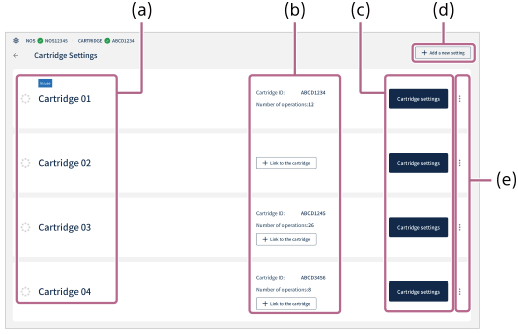
(a) Nombre del cartucho: se muestran los nombres de los cartuchos. El cartucho que está actualmente vinculado a la unidad se muestra como [En uso].
(b) Información del cartucho: [ID de cartucho:] y [Número de operaciones:] (se cuentan cada vez que se ejecuta un proceso) se pueden confirmar. Para cambiar el cartucho que está vinculado a la unidad, cambie el cartucho y toque [
 Vincular al cartucho].
(c) Configuración de cartucho: edite los detalles de registro del cartucho.
(d)
Añadir nueva configuración: toque al añadir un registro para un nuevo cartucho.(e)
 (Menú): duplique o elimine configuraciones de cartucho.
Para registrar un cartucho nuevo
También puede adquirir cartuchos personalizables y utilizar varios cartuchos personalizables para diferentes propósitos (máximo 20).
Al registrar un cartucho nuevo, toque [ Añadir nueva configuración] en la parte superior derecha de la pantalla [Configuración de cartucho] y registre la información del olor (consulte “Paso de preparación 2: configuración de los ajustes iniciales con la aplicación “Scent Canvas””).
Para copiar y utilizar la misma configuración de cartucho en otra tablet
Si desea copiar y utilizar la misma configuración de cartucho en otra tablet, migre los datos a la tablet de la siguiente manera.
-
Operación de exportación: mientras se muestra la configuración de cartucho que desea copiar, toque [Generar CSV]. El archivo CSV se guardará en la carpeta “olfactory_info_aaaammddhhmmss”. Si se han registrado imágenes en la configuración del cartucho, los datos de la imagen también se guardarán en la carpeta “pictures”.
Copie la carpeta “olfactory_info_aaaammddhhmmss” completa en la tablet a la que quiere migrar los datos.
- Operación de importación: en la tablet a la que quiere migrar los datos, toque [Importar CSV] en la pantalla [Configuración de cartucho]. A continuación, seleccione el archivo CSV e impórtelo en la carpeta “olfactory_info_aaaammddhhmmss” que ha copiado. Si la carpeta contiene imágenes, estas se importarán simultáneamente.