


Pantalla de inicio de la aplicación “Scent Canvas”
La aplicación “Scent Canvas” tiene dos modos: Modo de administrador y Modo de usuario. El contenido mostrado en la pantalla de Inicio cambia según el modo.
Cambie el modo en  (Configuración) - [Modo Admin.].
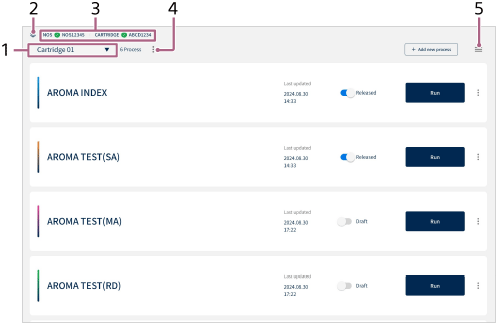
Pantalla de Inicio del Modo de administrador
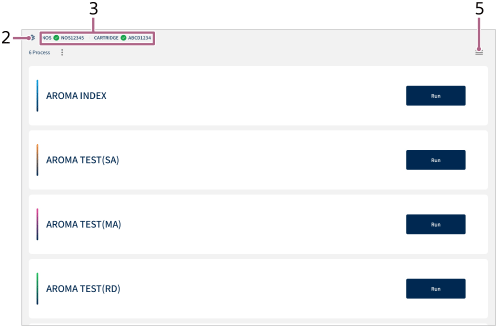
Pantalla de Inicio del Modo de usuario
- Selección de cartucho/nombre de cartucho ([Modo Admin.] solo)
Se muestra el nombre del cartucho instalado.
Al cambiar a un cartucho diferente, toque esta área para seleccionar un cartucho de la lista que se muestra.
-
 (Conexión)
Utilice este icono al conectar la unidad y la tablet mediante comunicación Bluetooth.
- Indicador de estado de conexión
Muestra el estado de conexión de la unidad y la tablet, así como el estado de instalación del cartucho.
 (Verde) indica un estado de conectado/instalado mientras que
  (Rojo) indica un estado de no conectado/no instalado.
 - Número de procesos
Se muestra el número de procesos creados con el cartucho instalado.
En Modo de administrador, este es el número de todos los procesos creados incluidos los procesos de borrador.
En Modo de usuario, es solo el número de procesos configurados como [Liberado].
-
(Configuración)
- Se muestran elementos diferentes en Modo de administrador y Modo de usuario.
- Para conocer las diferencias de autorización en Modo de administrador y Modo de usuario, consulte “Cambio entre Modo de administrador/Modo de usuario”.
Para cambiar de Modo de administrador a Modo de usuario (o viceversa)
Toque (Configuración) para cambiar el [Modo Admin.]  (activado/desactivado). Cuando está activado, es el Modo de administrador y cuando está desactivado es el Modo de usuario.
Nota
- Las imágenes de pantalla que se muestran en esta Guía de ayuda pueden ser diferentes de las pantallas reales.