


Configuración de ID de usuario
Registre un usuario.
Configure los ajustes del ID de usuario en el Modo de administrador.
- Toque
 (Configuración) en la parte superior derecha de la pantalla de Inicio de la aplicación “Scent Canvas” y, después, el interruptor [Modo Admin.]
  (activado/desactivado) para activar el Modo de administrador.
 - Toque [
 Configuración de ID de usuario] en (Configuración) en la parte superior derecha de la pantalla de Inicio.
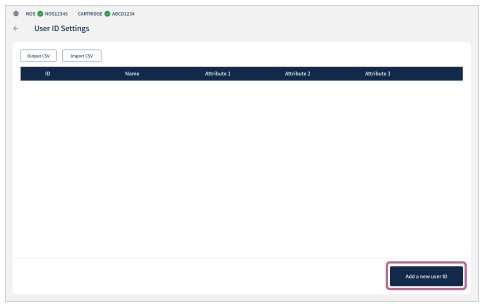
 - Toque [Añadir un nuevo ID de usuario] en la parte inferior derecha de la pantalla [Configuración de ID de usuario].
Puede usar un archivo con formato CSV para registrar por lotes la información del usuario. Para obtener más detalles, consulte “Registro por lotes de información del usuario” a continuación.
- Especifique el ID, nombre, etc.
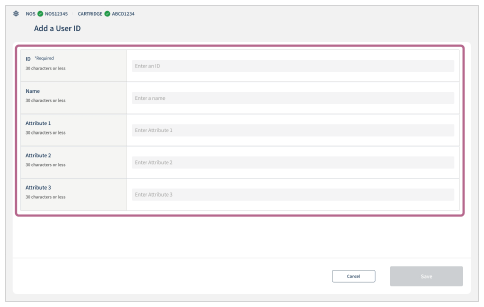
- ID (*Obligatorio): configure un ID para el usuario que se va a registrar (máximo 30 caracteres).
- Nombre: registre el nombre del usuario (máximo 30 caracteres).
- Atributo 1/Atributo 2/Atributo 3: especifique hasta tres tipos de información de atributo (máximo 30 caracteres cada uno).
- Toque [Guardar].
- Repita los pasos 3 a 5.
Registro por lotes de información del usuario
Toque [Generar CSV] (a) para generar un archivo con formato CSV y editarlo en un ordenador.
- userId (ID): este campo es obligatorio.
- userName (nombre): este campo es opcional.
- userAttribute (atributo): este campo es opcional.
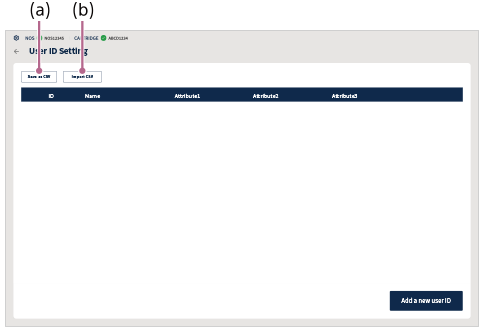
Al editar información del usuario registrado, realice la operación anterior.
Para copiar y utilizar la misma [Configuración de ID de usuario] en otra tablet
Si desea copiar y utilizar la misma [Configuración de ID de usuario] en otra tablet, migre los datos a la tablet de la siguiente manera.
-
Operación de exportación: mientras se muestra la [Configuración de ID de usuario] que desea copiar, toque [Generar CSV]. El archivo CSV “ID_registered_list_aaaammddhhmmss.csv” se guardará en el directorio en la carpeta “Download”.
Copie este archivo CSV en la tablet a la que quiera migrar los datos.
- Operación de importación: en la tablet a la que quiere migrar los datos, toque [Importar CSV] en la pantalla [Configuración de ID de usuario]. A continuación, seleccione el archivo CSV que ha copiado e impórtelo.
Nota
- Según las especificaciones del formato CSV (valores separados por comas), no se puede utilizar el carácter de coma (“,”). Si se introduce una coma (“,”), la aplicación “Scent Canvas” no cargará correctamente el archivo CSV.
- Si se sobrescribe la información durante el registro, se borrará la información registrada anteriormente.