


[ライブ]画面の構成
[ライブ]画面には、ストリーミングを行う機器と、ストリーミングを開始/停止するためのコントロールが表示されます。
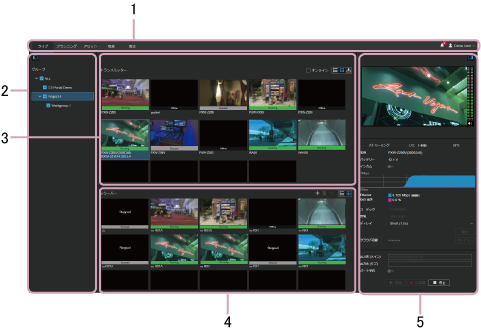
1. グローバルメニュー
パーツをクリックすると、画面間を移動できます。
- [ライブ]:[ライブ]画面を表示します。
- [プランニング]:[プランニング]画面を表示します。
- [アセット]:[アセット]画面を表示します。
- [転送]:[転送]画面を表示します。
- [設定]:[設定]画面を表示します。
-
 (通知):ユーザーに対する通知を表示します。通知を既読にするには、
 (既読にする)を押します。すべての通知を既読にするには、[すべてを既読]を押します。[すべてを削除]を押すと、すべての通知が削除されます。
 -
 (個人設定):サインアウト、アカウント設定の表示、ヘルプガイドの表示、NRCS Gateway Server AppやC3 Portalパネルモジュールのダウンロードページの表示、、プライバシーポリシーの表示、利用規約の表示などを行います。
2. [グループ]エリア
登録されているグループを表示します。
3. [トランスミッター]/[リスナー]エリア
[グループ]エリアで選択したグループに登録されているトランスミッターとSRTリスナーを表示します。
- [オンライン]チェックボックス([トランスミッター]タブのみ):チェックを入れると、オンラインのトランスミッターのみが表示されます。
-
 (リスト表示)ボタン:機器をリスト形式で表示します。
 -
 (メニュー)ボタン([リスナー]タブのみ):[詳細]を押すと、選択したリスナーの設定内容が表示されます。
 -
 (グリッド表示)ボタン:機器をグリッド形式で表示します。
 -
 (マップ表示)ボタン([トランスミッター]タブのみ):地図上にトランスミッターの現在位置を表示します。
ご注意
-
(マップ表示)ボタンは、[設定]画面の[位置情報]ページで[Map表示 / GPS (Live)]が[ON]になっている場合のみ表示されます。
-
4. [レシーバー]エリア
[グループ]エリアで選択したグループに登録されているレシーバーを表示します。ここでクラウドレシーバーを作成できます。
- (メニュー)ボタン:選択したレシーバーの設定内容の表示と設定の編集に使用します。
-
 (作成)ボタン:クラウドレシーバーを作成します。
 -
 (削除)ボタン:クラウドレシーバーを削除します。
 - (リスト表示)ボタン:機器をリスト形式で表示します。
- (グリッド表示)ボタン:機器をグリッド形式で表示します。
5. ストリーミング情報エリア
[トランスミッター]/[リスナー]エリアで機器を選択すると、以下の情報が表示されます。
プレビューエリア
選択した機器からのストリーミングコンテンツのプレビューが表示されます。
[ストリーミング]タブ
ストリーミングコンテンツの詳細情報が表示されます。
- [名前]:トランスミッターの名称
- [バッテリー]([トランスミッター]タブの機器選択時のみ):バッテリー情報
- [URL]([リスナー]タブの機器選択時のみ):SRTストリームを受信するためのURL
- [インカム]:インターカム機能のオン/オフを切り替えます。また、インターカム機能の状態を表示します。状態について詳しくは、「インターカムを使用する」をご覧ください。
- (ネットワーク情報):カムコーダーとの通信に使用している回線のキャリア名、ネットワークの種類、電波強度
- [QoS損失]:QoSのロス率
- [コーデック]:ストリーミングに使用するコーデック
- [帯域]([トランスミッター]タブの機器選択時のみ):ストリーミングの解像度と最大ビットレートを選択します。[Very High]、[High]、[Middle]、[Low]、[Very Low]のいずれかを選択できます。選択できる値は、接続しているカムコーダーによって異なります。XDCAM pocketの場合は[Auto]も選択できます。トランスミッターの機種によっては、[High(R)]と[High(F)]が表示される場合があります。クリアでスムーズなストリーミングを実現するには、[High(R)]と[High(F)]を調整します。
- [ディレイ]([トランスミッター]タブの機器選択時のみ):ストリーミングの遅延時間を選択します。[Very Short]、[Short]、[Middle]、[Long]、[Very Long]のいずれかを選択できます(表示される遅延時間は目安であり、実際の遅延時間とは異なる場合があります)。
- [フレームレート]([リスナー]タブの機器選択時のみ):SRTストリーミングに使用するフレームレートを選択します。
- [レイテンシ]([リスナー]タブの機器選択時のみ):SRTストリーミングのレイテンシを指定します。
- [設定]ボタン:変更した[コーデック]、[帯域]、[ディレイ]、[フレームレート]、[レイテンシ]の設定を適用する場合にクリックします。
- [ストーリー選択]:ストリーミング映像を収録する際に割り当てるストーリーを選択します。
- [クラウド収録]:クラウドレシーバーを使用してストリームを記録した場合の時間を表示します。[プレビュー]ボタンをクリックすると、記録中のアセットのプレビューが[アセット]画面に表示されます。
ご注意
- クラウドレコーディング機能を使用するためには、Media Manager、Media Editor、Media Viewerのいずれかの権限が必要です。
- [出力先(メイン)]:ストリーミングのメイン出力先となるレシーバーを選択します。
- [出力先(サブ)]:ストリーミングのサブ出力先となるレシーバーを選択します。
- [ポート予約]:[出力先(メイン)]でソースとポートを選択し、スイッチをオンにすると、選択したポートがストリーミング用に予約されます。予約をキャンセルする場合は、スイッチをオフにしてください。
ご注意
- [設定]画面で[自動ストリーミング]が[ON]になっていると、ポートが出力先として予約され、そのポートに「Auto Streaming」と表示されます。詳しくは、ヘルプガイド(設定編)をご覧ください。
- [開始]ボタン:ストリーミングを開始します。
- [記録]ボタン:ストリームをファイルに記録します。記録中、トランスミッターのサムネイルに
 が表示されます。
 - [停止]ボタン:ストリーミングを停止します。
[リモート制御]タブ
カムコーダーをリモートで制御します。リモコンを使用する場合は、[カメラ操作]をオンにします。
[NCM with Proxy]を使用すると、プロキシ記録のオン/オフを切り換えることができます。
リモートカムコーダーで記録する場合は、[Rec操作]をオンにしてください。
ご注意
- [リモート制御]タブは、リモートコントロールに対応したカムコーダーを選択した場合のみ有効になります。
- PXW-Z280/Z190/FX9カムコーダーがリモート記録に対応しています。
[GPS]タブ
カムコーダーから取得した位置情報が表示されます。
ご注意
- [GPS]タブは、[設定]画面の[位置情報]ページで[Map表示 / GPS (Live)]が[ON]になっている場合のみ表示されます。
