


[アセット]画面の構成
[アセット]画面には、アセットに関する情報が表示されます。
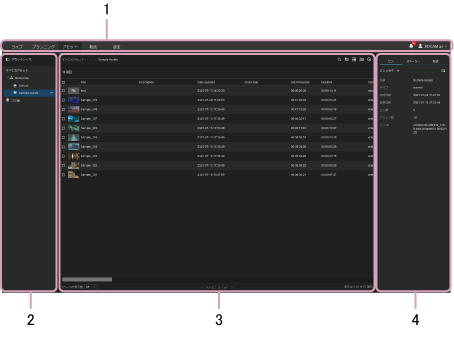
一覧表示時
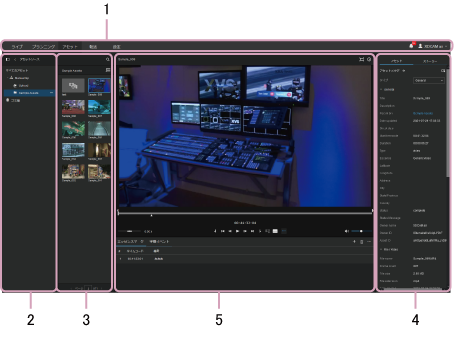
プレビュー表示時
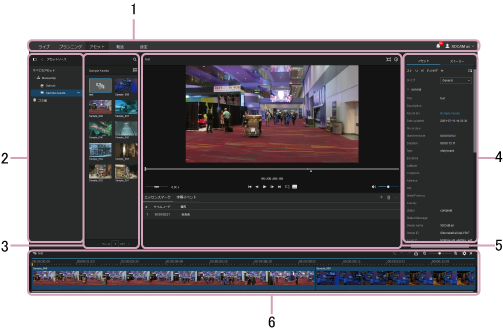
ストーリーボード表示時
1. グローバルメニュー
パーツをクリックすると、画面間を移動できます。
- [ライブ]:[ライブ]画面を表示します。
- [プランニング]:[プランニング]画面を表示します。
- [アセット]:[アセット]画面を表示します。
- [転送]:[転送]画面を表示します。
- [設定]:[設定]画面を表示します。
-
 (通知):ユーザーに対する通知を表示します。通知を既読にするには、
 (既読にする)を押します。すべての通知を既読にするには、[すべてを既読]を押します。[すべてを削除]を押すと、すべての通知が削除されます。
 -
 (個人設定):サインアウト、アカウント設定の表示、ヘルプガイドの表示、NRCS Gateway Server AppやC3 Portalパネルモジュールのダウンロードページの表示、、プライバシーポリシーの表示、利用規約の表示などを行います。
2. ツリーパネル
アセットを格納しているビンがツリー形式で表示されます。
ビンアイコンの色は、FTPファイルの転送状態を示しています。
ビンを選択し、 (メニュー)ボタンを選択するとコンテキストメニューが表示されます。
- [ビンの作成]:ビンを新規作成します。
- [ビンの名前変更]:ビンの名前を変更します。
- [アップロード]:ファイルをビンにアップロードします。
- [ストーリーボードの作成]:ストーリーボードを新規作成します。
- [転送設定]:ビン内のアセットを転送するFTPサーバー、S3ストレージ、またはSony Ciサービスを選択します。
- [ストーリーのリンク]:ビンにストーリーメタデータをリンクします。
- [ビンの削除]:ビンを削除します。
3. アセットリスト
ツリーパネルで選択したビンに格納されているアセットが表示されます。表示されるアセットが多い場合は、ページを分割して表示します。
ビン間でアセットを移動/コピーするには、ドラッグ&ドロップを使用します。
サムネイルにマウスを置くと、簡単なプレビューが表示されます。サムネイルには、再生位置を示す線が表示されます。
[共有リンク]を押すと作成済みの共有リンクの一覧がダイアログで表示されます。
アセットリストの表示内容を切り替えるには以下のボタンを使用します。
-
 (検索)ボタン:クリックして文字列を入力すると、アセットを検索できます。
 (高度な検索)ボタンをクリックすると、表示されるアセットにフィルターを適用することができます。
 -
 (表示列の設定)ボタン:アセットリストに表示される項目を選択します。
 -
 (リスト表示)ボタン:アセットをリスト形式で表示します。
 -
 (グリッド表示)ボタン:アセットをグリッド形式で表示します。
 -
 (表示順)ボタン:アセットの表示順を変更します。
 -
 (プロパティ)ボタン:情報パネルの表示/非表示を切り替えます。
ご注意
- 「" \ ( )」を含む文字列を検索する場合は、文字列を入力する際に該当する文字をエスケープする必要があります。例えば「"」を検索したいときは「\"」と入力します。
選択したアセットに対する操作を行うには以下のボタンを使用します。
-
 (共有)ボタン:アセットの共有リンクを作成します。
 -
 (プレビュー)ボタン:アセット詳細画面を表示して、アセットをプレビューします。
 -
 (ストーリーボードの作成)ボタン:ストーリーボードを新規作成します。
 -
 (ダウンロード)ボタン:アセットをダウンロードします。ダウンロードするファイルとファイル名を選択できます。
 -
 (削除)ボタン:アセットを削除します。
ご注意
- インターレース記録されたプロキシファイルをブラウザーで表示し、ズーム倍率を変更すると、表示している映像が乱れることがあります。
4. 情報パネル
ツリーパネルで選択しているビンまたはアセットリストで選択しているアセットのメタデータとリンクされているストーリーメタデータが表示されます。また、ビンを選択している場合は転送設定が表示されます。メタデータ、ストーリーメタデータおよび転送設定は編集可能です。
ご注意
- 複数のクライアントが同じメタデータを同時に編集した場合、最後に保存した内容が有効になります。
5. プレビューエリア
アセットのプレビューが表示されます。
プレビューエリアを表示するには、アセットを選択して(プレビュー)ボタンをクリックします。
プレビューエリアではマークインとマークアウトを設定できます。
設定したマークインとマークアウトでアセットをストーリーボードに追加したり、カムコーダーからハイレゾをFTP転送させたり、チャンクファイル転送中のアセットのサブクリップを作成したりできます。
また、エッセンスマークの操作や字幕の追加も行えます。
6.タイムライン
ストーリーボードの編集に使用します。
タイムラインを表示するには、アセットリストでストーリーボードを作成するか、作成済みのストーリーボードを選択します。
ストーリーボードの操作
ストーリーボードでは以下のショートカットキーを使用できます。
| ショートカットキー | 操作 |
|---|---|
| スペースキー | 再生/一時停止を切り替え |
| S | 映像の全画面表示を切り替え |
| . (ピリオド)、→(右矢印)キー | 1フレーム進む |
| ,(コンマ)、←(左矢印)キー | 1フレーム戻る |
| L、F | 順方向にシャトル |
| K | 再生を一時停止 |
| J、D | 逆方向にシャトル |
| M | エッセンスマークを追加 |
| Ctrl+M | 次のエッセンスマークに移動 |
| Shift+Ctrl+M | 前のエッセンスマークに移動 |
| Ctrl+Alt+M | エッセンスマークを削除 |
| Shift+Ctrl+Alt+M | すべてのエッセンスマークを削除 |
| I | In点をマーク |
| O | Out点をマーク |
| Page Upキー | エッセンスマークテーブルを上へ移動 |
| Page Downキー | エッセンスマークテーブルを下へ移動 |
| R、Ctrl+K | 再生ヘッド位置でレーザー編集カット |
