


[転送]画面の構成
[転送]画面は、カムコーダーやモバイルAppからプロキシファイルをC3 Portalに転送したり、高解像度(ハイレゾ)ファイルをFTPサーバーにアップロードしたりするために使用します。また、転送するクリップの指定や、転送ジョブの制御を行うこともできます。
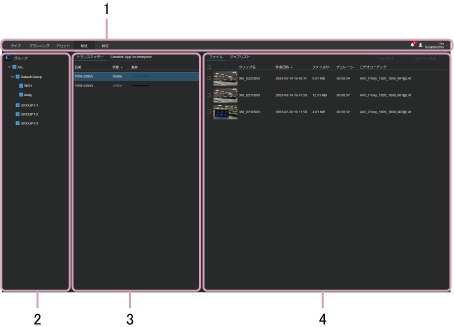
1. グローバルメニュー
パーツをクリックすると、画面間を移動できます。
- [ライブ]:[ライブ]画面を表示します。
- [プランニング]:[プランニング]画面を表示します。
- [アセット]:[アセット]画面を表示します。
- [転送]:[転送]画面を表示します。
- [設定]:[設定]画面を表示します。
-
 (通知):ユーザーに対する通知を表示します。通知を既読にするには、
 (既読にする)を押します。すべての通知を既読にするには、[すべてを既読]を押します。[すべてを削除]を押すと、すべての通知が削除されます。
 -
 (個人設定):サインアウト、アカウント設定の表示、ヘルプガイドの表示、NRCS Gateway Server AppやC3 Portalパネルモジュールのダウンロードページの表示、、プライバシーポリシーの表示、利用規約の表示などを行います。
2. [グループ]エリア
グループがツリー形式で表示されます。ソースエリアに表示する機器を含むグループを選択します。
3. ソースエリア
[トランスミッター]タブ
転送するファイルが格納されているカムコーダーがリスト形式で表示されます。
[Creators' App for enterprise]タブ
C3 PortalにログインしているモバイルAppがリスト形式で表示されます。
4. ファイル表示エリア
[ファイル]タブ
ソースエリアで[トランスミッター]タブを選択している場合のみ表示されます。ソースエリアで選択した機器に格納されているファイルのリストが表示されます。リストのサムネイルに「Chunk」と表示されているファイルはチャンクファイル転送モードで記録されたファイルです。転送するファイルを選択するには、各ファイルの横にあるチェックボックスにチェックを入れます。
- [Proxy転送]ボタン:選択したファイルのプロキシファイルを転送ジョブリストに追加します。ファイルは、[設定]画面の[アップロード]ページで指定されているサーバーに転送されます。転送されたファイルは、カムコーダーのオートアップロード機能を使用したときと同様に、[アセット]画面の[Upload]ビンに保存されます。GUIで転送先を選択する必要はありません。
- [High-Res転送]ボタン:選択したファイルのハイレゾファイルを転送ジョブリストに追加します。カムコーダーにアップロード先として登録されている外部サーバーの中から転送先サーバーを選択します。
- [プレビュー]ボタン:選択したファイルがプレビュー画面に表示されます。プレビュー画面でマークイン/マークアウトを指定すると、その部分だけを転送することができます。また、プレビュー画面にはエッセンスマークとメタデータが表示されます。
ご注意
- [プレビュー]ボタンは、ファイルを選択したときにリストの上に表示されます。
- [Proxy転送]ボタンと[High-Res転送]ボタンは、リストの
 (メニュー)ボタンをクリックして表示されるコンテキストメニューから選択することもできます。
 - カムコーダーがPXW-Z280/Z190/FX9/Z750/Z450/X400の場合は、C3 Portalに登録されている転送先が、High-Res転送の転送先としても表示されます。
[ジョブリスト]タブ
ファイル転送ジョブのリストと、現在の転送状況が表⽰されます。
- [削除]:選択したジョブをリストから削除します。
- [完了ジョブのクリア]:FTPサーバーへの転送が完了したジョブをリストから削除します。
