


[プランニング]画面の構成
[プランニング]画面には、収録予定がリスト形式で表示されます。収録予定は、ニュースルームコンピューターシステム(NRCS)から受信、または本サービス上で作成できます。この画面は、リストで選択した収録予定をカムコーダーやユーザーに送信するために使用します。
ご注意
- C3 Portalでは、収録予定のことを「ストーリー」と呼びます。
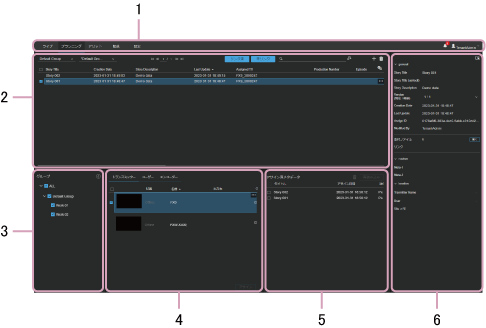
1. グローバルメニュー
パーツをクリックすると、画面間を移動できます。
- [ライブ]:[ライブ]画面を表示します。
- [プランニング]:[プランニング]画面を表示します。
- [アセット]:[アセット]画面を表示します。
- [転送]:[転送]画面を表示します。
- [設定]:[設定]画面を表示します。
-
 (通知):ユーザーに対する通知を表示します。通知を既読にするには、
 (既読にする)を押します。すべての通知を既読にするには、[すべてを既読]を押します。[すべてを削除]を押すと、すべての通知が削除されます。
 -
 (個人設定):サインアウト、アカウント設定の表示、ヘルプガイドの表示、NRCS Gateway Server AppやC3 Portalパネルモジュールのダウンロードページの表示、、プライバシーポリシーの表示、利用規約の表示などを行います。
2. ストーリー操作エリア
ストーリーの検索や選択、新規作成や編集に使用します。ストーリーをカムコーダーやユーザーに送信することもできます。グループとプランニングインターフェースをドロップダウンリストから選択すると、関連するストーリーが表示されます。表示されるストーリーが多い場合は、ページを分割して表示します。
- グループドロップダウンリスト:グループを選択します。
- プランニングインターフェースドロップダウンリスト:グループドロップダウンリストで選択したグループにプランニングインターフェースが複数登録されている場合、表示するプランニングインターフェースを選択します。各グループの作成時に自動的に作成されたデフォルトのプランニングインターフェースの頭には、「*」が表示されます。
- [リンク済]ボタン:ボタンを押して有効(青色)にすると、ビンにリンクされているストーリーがストーリー一覧に表示されます。
- [未リンク]ボタン:ボタンを押して有効(青色)にすると、ビンにリンクされていないストーリーがストーリー一覧に表示されます。
ご注意
- [リンク済]ボタンと[未リンク]ボタンは連動せず、それぞれ独立して機能します。
-
 (検索):入力欄の文字列でストーリーを検索し、検索結果を表示します。
 (高度な検索)ボタンを押すと、指定したメタデータの値による検索ができます。
 -
 (ストーリーの作成):ストーリーを作成します。表示されたダイアログで[インポート]ボタンをクリックすると、別途作成したCall Sheetからストーリーを取り込むことができます。
 -
 (ストーリーの削除):選択したストーリーを削除します。
 -
 (表示列の設定):ストーリー操作エリアに表示される項目を選択します。
 - ストーリー一覧:ストーリーの一覧と情報が表示されます。[Status]列に表示される内容は以下の通りです。
- Registered:ストーリーがカムコーダー/ユーザー/エンコーダーに割り当てられていない。
- Assigned:ストーリーがカムコーダーに割り当てられているが、送信されていない。または、ユーザー/エンコーダーに割り当てられている。
- Complete:ストーリーが割り当て済みのすべてのカムコーダーに送信されている。ストーリーがユーザーに割り当てられている場合は、モバイル機器用Web画面で[送信&ロード]を行うとこの状態になります。
- Error:何らかの理由でストーリーをカムコーダーに送信できなかった。
3. [グループ]エリア
ツリービューでグループを選択すると、そのグループに登録されているカムコーダー/ユーザー/エンコーダーが、割り当て対象選択エリアに表示されます。
4. 割り当て対象選択エリア
ストーリーを割り当てるカムコーダー、ユーザーまたはエンコーダーを選択します。
[アサイン]ボタンをクリックすると、選択したカムコーダー、ユーザーまたはエンコーダーにストーリーを割り当てることができます。
[トランスミッター]タブ
ストーリーを割り当て可能なカムコーダーが表示されます。
サムネイルをクリックして[TX内プランニングメタデータ]を選択すると、カムコーダーに送信されたストーリーのリストが表示されます。この画面でストーリーを選択し、リストに表示されているカムコーダーにロードすることができます。
- [オンライン]チェックボックス:チェックを入れると、オンラインのカムコーダーのみが表示されます。
-
 (リスト表示)ボタン:機器をリスト形式で表示します。
 -
 (グリッド表示)ボタン:機器をグリッド形式で表示します。
[ユーザー]タブ
ストーリーを割り当て可能なユーザーが表示されます。
[エンコーダー]タブ
ストーリーを割り当て可能なエンコーダーが表示されます。
5. [アサイン済メタデータ]エリア
割り当て対象選択エリアで選択したカムコーダー、ユーザーまたはエンコーダーに割り当てられたストーリーが表示されます。
ご注意
- [アサイン済メタデータ]エリアのステータス表示は自動で更新されません。[再読み込み]ボタンをクリックして表示を更新してください。
6. ストーリー情報エリア
ストーリー操作エリアで選択したストーリーの情報が表示されます。
 (編集)ボタンをクリックすると、表示されているストーリーを編集できます。
