


Prijenos datoteka na C3 Portal
Možete prenijeti datoteke na uslugu oblaka C3 Portal s pomoću aplikacije Creators' App for enterprise.
-
Izvršite opcije [Network] – [Network Setup] – [Setup for Mobile App] u cijelom izborniku.
Potvrdni zaslon se pojavljuje za stavke koje će se automatski ažurirati.
Sljedeće postavke se u izborniku [Network] automatski odabiru.
- [USB Tethering] – [Setting] – [On]
- [USB Tethering] – [Camera Remote Control] – [Enable]
-
Provjerite postavke i odaberite [OK].
Konfiguracija započinje.
Pojavljuje se potvrdna poruka.
Kad se konfiguracija dovrši, zaslon autentifikacije pristupa pojavljuje se na LCD monitoru / tražilu.
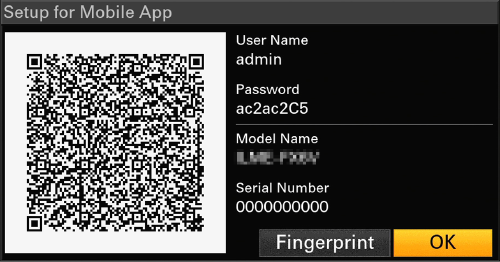
Sljedeći se podaci prikazuju na zaslonu.
Korisničko ime / lozinka / otisak prsta / naziv modela kamere / serijski broj
Savjet
- Ovaj zaslon ne emitira izlaz videozapisa.
Note
- Pobrinite se da se lozinka ne može pregledati i da sliku QR koda ne mogu drugi kopirati.
- Pokrenite Creators' App for enterprise na pametnom telefonu i prijavite se na uslugu oblaka C3 Portala.
- Spojite USB kabel na priključnicu USB-C jedinice i zatim spojite pametni telefon.
-
Omogućite funkciju USB dijeljenja na pametnom telefonu.
Pojedinosti potražite u uputama za upotrebu pametnog telefona.
-
Slijedite upute na zaslonu Creators' App for enterprise i skenirajte QR kod prikazan na LCD monitoru jedinice.
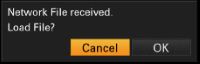
Podaci o postavljanju prijenosa datoteke poslani su s pametnog telefona na jedinicu i sljedeće se zaslon prikazuje na jedinici.
-
Odaberite [OK].
Podaci o postavljanju započinju učitavanje.
Kad je postavljanje uspješno učitano, pojavljuje se poruka.
Note
- Aplikacija Creators' App for enterprise prepisuje postavku [Network] – [File Transfer] jedinice.
- [Root Certificate] se ne može automatski postaviti. Konfigurirajte ručno.
Prijenos izvornih isječaka
Postavite s pomoću zaslona statusa [File Transfer] ili postavite [Network] – [File Transfer] – [Auto Upload] na [On] u cijelom izborniku kako biste omogućili prijenos izvornih isječaka na C3 Portal.
Svaki put kad se snimanje dovrši, isječak se prenosi na lokaciju koja je povezana s računom za C3 Portal.
Prijenos proxy isječaka
Postavite zaslon statusa [File Transfer] ili postavite [Network] – [File Transfer] – [Auto Upload (Proxy)] na [On] u cijelom izborniku za omogućavanje prijenosa proxy isječaka na C3 Portal.
Svaki put kad se snimanje dovrši, isječak se prenosi na lokaciju koja je povezana s računom za C3 Portal.
Savjet
- Prenesene datoteke s jedinice spremaju se u međumemoriju aplikacije Creators' App for enterprise i zatim se prenose na C3 Portal. Prikaz statusa prijenosa datoteka na jedinici navodi status prijenosa na aplikaciju Creators' App for enterprise.
- Kad se prijenos datoteke s jedinice na aplikaciju Creators' App for enterprise dovrši, možete isključiti jedinicu, ali imajte na umu da će se prijenos datoteke s pametnog telefona nastaviti. Pobrinite se da je preostala napunjenost baterije pametnog telefona dovoljna.
- Možete prenijeti bilo koje isječke na C3 Portal. Za pojedinosti pogledajte sljedeću temu.
Odabir i prijenos isječka - Možete uvesti 3D LUT datoteke pohranjene na C3 Portal na jedinici.
- Možete spremiti datoteku All koju je izradila jedinica na C3 Portalu i zatim je učitati s C3 Portala.
Ostale funkcije koje upotrebljavaju C3 Portal
Upravljanje 3D LUT datotekama
Možete uvesti 3D LUT datoteke pohranjene na C3 Portal na jedinici.
Upravljanje datotekama All
Možete spremiti datoteku All izrađenu na jedinici na C3 Portalu i učitati datoteku All s C3 Portala.