


Povezivanje na internet putem bežičnog LAN-a
Povežite jedinicu na postojeću bežičnu LAN pristupnu točku. Povežite mobilni uređaj za upravljanje radom putem pristupne točke.
U povijesti se prikazuje 10 pristupnih točki s kojima je ostvarena veza. Povijest veza sprema se u datoteci All, no lozinke pristupne točke ne spremaju se. Pri sljedećem povezivanju nakon unosa datoteke All file nužno je unijeti lozinku.
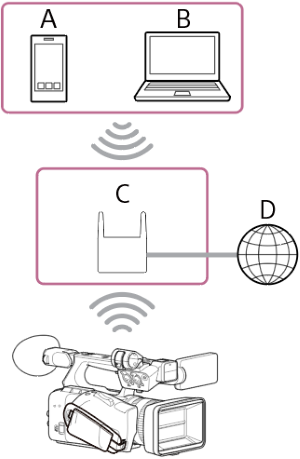
A: pametni telefon / tablet
B: računalo
C: pristupna točka
D: internet
Savjet
- Kad se povežete na pristupnu točku, jedinica radi u načinu stanice (ST).
- Možda možete konfigurirati svoj mobilni uređaj kao pristupnu točku (Wi-Fi dijeljenje). Za pojedinosti pogledajte korisnički priručnik za mobilni uređaj.
Povezivanje s pomoću funkcije automatskog prepoznavanja pristupne točke
-
Pritisnite gumb NETWORK.
Zaslon statusa [Network] se pojavljuje.
Savjet
- Također možete pritisnuti gumb MENU i kliznuti zaslonom za prikaz statusa.
-
Postavite [Wireless LAN] – [Setting] na [Wireless LAN ST].
Note
- Jedinica ne podržava istovremenu upotrebu bežične LAN veze i žičane LAN veze.
-
Pritisnite [Wireless LAN] – [Status].
Pojavljuje se zaslon [Scan Networks].
- Odaberite pristupnu točku za mrežu na koju se želite povezati i unesite lozinku.
-
Konfigurirajte sljedeće postavke povezivanja po potrebi.
Stavka konfiguracije Opis [DHCP] Postavljanje postavki DHCP poslužitelja.
Kad postavite na [On], IP adresa se dodjeljuje jedinici automatski. Za ručnu dodjelu IP adrese na jedinici postavite na [Off].[IP Address] Unesite IP adresu jedinice.
Postavka je dostupna samo kada je [DHCP] isključen s [Off].[Subnet Mask] Unesite masku podmreže jedinice.
Postavka je dostupna samo kada je [DHCP] isključen s [Off].[Gateway] Unesite pristupnik za pristupnu točku.
Postavka je dostupna samo kada je [DHCP] isključen s [Off].[DNS Auto] Postavite dohvaća li se DNS automatski. Kada uključite postavljanjem na [On], adresa poslužitelja sustava DNS automatski se dohvaća.
Postavka je dostupna samo kada je [DHCP] uključen s [On].[Primary DNS Server] Unesite glavni DNS poslužitelj za pristupnu točku.
Postavka je dostupna samo kada je funkcija [DNS Auto] isključena s [Off].[Secondary DNS Server] Unesite drugi DNS poslužitelj za pristupnu točku.
Postavka je dostupna samo kada je funkcija [DNS Auto] isključena s [Off]. -
Kad ste dovršili, pritisnite gumb [Connect].
Jedinica se povezuje na internet.
Savjet
- Za upotrebu aplikacija Monitor & Control, Creators' App for enterprise ili Camera Remote SDK za upravljanje jedinicom s vanjskog uređaja postaite [Wireless LAN] – [Remote] na [Enable] zaslonu statusa [Network].
- Pritisnite gumb [Show Authentication] na zaslonu statusa [Network] za prikaz podataka o autentifikaciji za povezivanja na jedinicu. Pobrinite se da se zaslon ne može pregledati i da sliku QR koda ne mogu drugi kopirati.
Ručno povezivanje unosom informacija o pristupnoj točki
- Postavite [Wireless LAN] – [Setting] na [Wireless LAN ST] zaslonu statusa [Network].
-
Konfigurirajte [Network] – [Wireless LAN] – [Manual Register] u cijelom izborniku.
Pojavljuje se zaslon [Wireless LAN] – [Manual Register].
-
Konfigurirajte sljedeće postavke.
Stavka konfiguracije Opis [SSID] Unesite SSID za bežičnu LAN pristupnu točku. [Security] Odaberite način šifriranja.
Note
- Kad postavljate na [None], lozinka se provjerava radi sigurnosti.
[Password] Unesite lozinku za bežičnu LAN pristupnu točku. [DHCP] Postavljanje postavki DHCP poslužitelja. Kad postavite na [On], IP adresa se dodjeljuje jedinici automatski.
Za ručnu dodjelu IP adrese na jedinici postavite na [Off].[IP Address] Unesite IP adresu jedinice.
Postavka je dostupna samo kada je [DHCP] isključen s [Off].[Subnet Mask] Unesite masku podmreže jedinice.
Postavka je dostupna samo kada je [DHCP] isključen s [Off].[Gateway] Unesite adresu pristupnika.
Postavka je dostupna samo kada je [DHCP] isključen s [Off].[DNS Auto] Postavite dohvaća li se DNS automatski. Kada uključite postavljanjem na [On], adresa poslužitelja sustava DNS automatski se dohvaća.
Postavka je dostupna samo kada je [DHCP] uključen s [On].[Primary DNS Server] Unesite adresu primarnog DNS poslužitelja.
Ova je postavka dostupna samo kad je [DNS Auto] postavljen na [Off].[Secondary DNS Server] Unesite adresu za sekundarni DNS poslužitelj.
Ova je postavka dostupna samo kad je [DNS Auto] postavljen na [Off]. -
Kad ste dovršili, pritisnite gumb [Connect].
Jedinica se povezuje na internet.
Savjet
- Za upotrebu aplikacija Monitor & Control, Creators' App for enterprise ili Camera Remote SDK za upravljanje jedinicom s vanjskog uređaja postaite [Wireless LAN] – [Remote] na [Enable] zaslonu statusa [Network].
- Pritisnite gumb [Show Authentication] na zaslonu statusa [Network] za prikaz podataka o autentifikaciji za povezivanja na jedinicu. Pobrinite se da se zaslon ne može pregledati i da sliku QR koda ne mogu drugi kopirati.