


Upotreba dodirne ploče
Mjere opreza za upotrebu dodirne ploče
Tražilo jedinice je dodirna ploča kojom možete upravljati izravno dodirom prsta.
Dodirna ploča dizajnirana je da se može lagano dodirnuti prstom. Nemojte snažno pritiskati zaslon ili ga dodirivati oštrim predmetima (čavao, kemijska olovka, igla itd).
Dodirna ploča možda neće reagirati ako se dodiruje u sljedećim okolnostima. Imajte na umu da one mogu dovesti do kvara.
- Upravljanje vrškom prstiju
- Rad dok drugi predmeti dodiruju površinu zaslona
- Rad sa zaštitnom folijom ili naljepnicom
- Rad kada su na zaslonu prisutne kapi vode ili je na zaslonu došlo do pojave kondenzacije
- Rad mokrim ili znojnim prstima
Geste dodirne ploče
Dotaknite
Lagano prstom dodirnite stavku poput ikone ili stavke izbornika i zatim odmah maknite prst.
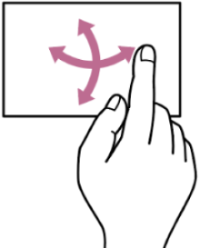
Povlačenje
Dodirnite zaslon i prstom povucite do željenog položaja zaslona te zatim maknite prst.
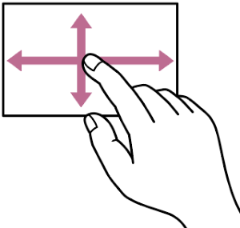
Pomicanje
Dodirnite zaslon i brzo pomaknite prstom prema gore, dolje, lijevo ili desno.
Savjet
- Ako se sadržaj zaslona prikazuje i preko rubova zaslona, možete povući ili pomaknuti sadržaj zaslona.
Konfiguracija dodirne ploče
Rad dodirne ploče može se omogućiti/onemogućiti s pomoću opcija [Technical] – [Touch Operation] u cijelom izborniku.
Upotreba postavljanja zaslona omogućenih na dodir
Ovaj odjeljak opisuje rad zaslona statusa kao primjer dodirne radnje.
Raspored na zaslonu
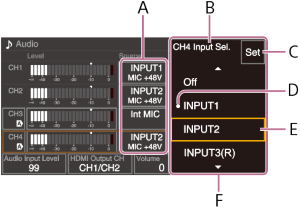
A: stavka postavljanja
B: naziv stavke postavljanja
C: gumb [Set] (primjena)
D: oznaka koja označava prethodnu vrijednost
E: pokazivač odabira vrijednosti (narančasti okvir)
F: opcije odabira vrijednosti
Operation
-
Dodirnite stavku postavljanja (A).
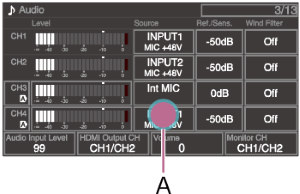
Pojavljuju se opcije odabira za vrijednost.
-
Povucite ili dodirnite postavku za odabir vrijednosti (B).
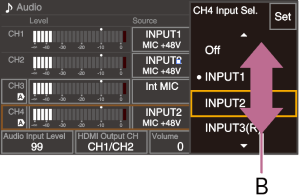
-
Dodirnite [Set] pokazivač za odabir vrijednosti.
Vrijednost je primijenjena i prikaz se vraća na prethodni zaslon.
Savjet
- Pritisnite gumb CANCEL/BACK za povratak na prethodnu vrijednost.
- Možete upotrijebiti višenamjenski kotačić ili višestruki birač.
- Može se onemogućiti i rad dodirom.