


Povezivanje na internet s pomoću žičanog LAN-a
Možete se povezati na internet povezivanjem jedinice na usmjerivača bežične LAN veze putem žičane LAN veze.
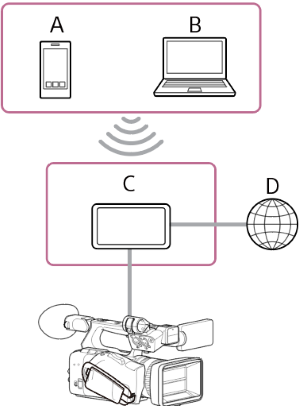
A: pametni telefon / tablet
B: računalo
C: bežični LAN usmjerivač
D: internet
- Povežite mrežni priključak jedinice na bežični LAN usmjerivač s pomoću LAN kabela.
- Uključite jedinicu.
-
Pritisnite gumb NETWORK.
Zaslon statusa [Network] se pojavljuje.
Savjet
- Također možete pritisnuti gumb MENU i kliznuti zaslonom za prikaz statusa.
-
Postavite [Wired LAN] – [Setting] na [Wired LAN].
Note
- Jedinica ne podržava istovremenu upotrebu bežične LAN veze i žičane LAN veze.
-
Konfigurirajte sljedeće postavke s pomoću [Network] – [Wired LAN] – [Detail Settings] u cijelom izborniku i odaberite [Set].
Stavka konfiguracije Opis [DHCP] Postavljanje postavki DHCP poslužitelja. Kad postavite na [On], IP adresa se dodjeljuje jedinici automatski.
Za ručnu dodjelu IP adrese na jedinici postavite na [Off].[IP Address] Unesite IP adresu jedinice.
Postavka je dostupna samo kada je [DHCP] isključen s [Off].[Subnet Mask] Unesite masku podmreže jedinice.
Postavka je dostupna samo kada je [DHCP] isključen s [Off].[Gateway] Unesite adresu pristupnika.
Postavka je dostupna samo kada je [DHCP] isključen s [Off].[DNS Auto] Postavite dohvaća li se DNS automatski. Kada uključite postavljanjem na [On], adresa poslužitelja sustava DNS automatski se dohvaća.
Postavka je dostupna samo kada je [DHCP] uključen s [On].[Primary DNS Server] Unesite adresu primarnog DNS poslužitelja.
Ova je postavka dostupna samo kad je [DNS Auto] postavljen na [Off].[Secondary DNS Server] Unesite adresu za sekundarni DNS poslužitelj.
Ova je postavka dostupna samo kad je [DNS Auto] postavljen na [Off].
Savjet
- Za upotrebu aplikacija Monitor & Control, Creators' App for enterprise ili Camera Remote SDK za upravljanje jedinicom s vanjskog uređaja postavite [Wired LAN] – [Remote] na [Enable] zaslonu statusa [Network].
- Pritisnite gumb [Show Authentication] na zaslonu statusa [Network] za prikaz podataka o autentifikaciji za povezivanja na jedinicu. Pobrinite se da se zaslon ne može pregledati i da sliku QR koda ne mogu drugi kopirati.
Note
- Nakon promjena postavki veze uvijek odaberite [Set]. Postavke se ne primjenjuju ako ne odaberete [Set].
TP1001670376