


Overføre filer til "C3 Portal"
Du kan overføre filer til skytjenesten "C3 Portal" ved hjelp av appen "Creators' App for enterprise".
-
Utfør [Network] – [Network Setup] – [Setup for Mobile App] i hovedmenyen.
En bekreftelsesskjerm vises for elementer som vil bli oppdatert automatisk.
Følgende innstillinger i [Network]-menyen velges automatisk.
- [USB Tethering] – [Setting] – [On]
- [USB Tethering] – [Camera Remote Control] – [Enable]
-
Kontroller innstillingene og velg [OK].
Konfigureringen starter.
Det vises en konfigurasjonsmelding.
Når konfigurasjonen er fullført, vises skjermbildet for tilgangsgodkjenning i LCD-skjermen/søkeren.
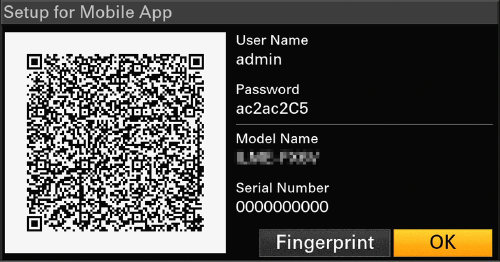
Følgende informasjon vises på skjermen.
Brukernavn/passord/fingeravtrykk/kameramodellnavn/serienummer
Hint
- Denne skjermen vises ikke i videovisningen.
Merknad
- Sørg for at passordet ikke vises for andre og at QR-kodebildet ikke kan kopieres av andre.
- Start "Creators' App for enterprise" på smarttelefonen og logg inn på "C3 Portal"-skytjenesten.
- Koble en USB-kabel til USB-C-koblingen på enheten, og koble deretter til smarttelefonen.
-
Aktiver funksjonen for Internett-deling via USB på smarttelefonen.
Se driftshåndboken for mobiltelefonen for mer informasjon.
-
Følg instruksjonene på "Creators' App for enterprise"-skjermen og skann QR-koden som vises på LCD-skjermen på enheten.
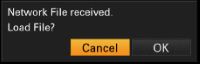
Oppsettinformasjon for filoverføring sendes fra smarttelefonen til enheten, og følgende skjerm vises på enheten.
-
Velg [OK].
Lasting av oppsettinformasjon starter.
Når oppsettet er lastet inn, vises en melding.
Merknad
- "Creators' App for enterprise" overskriver innstillingene [Network] – [File Transfer] for enheten.
- [Root Certificate] kan ikke angis automatisk. Konfigurer manuelt.
Overføre originale klipp
Angi ved hjelp av [File Transfer]-statusskjermen eller sett [Network] – [File Transfer] – [Auto Upload] til [On] i hovedmenyen for å aktivere overføring av originale klipp til "C3 Portal".
Hver gang et opptak avsluttes, overføres klippet til plasseringen som er knyttet til din "C3 Portal"-konto.
Overføre proxy-klipp
Angi ved hjelp av [File Transfer]-statusskjermen eller sett [Network] – [File Transfer] – [Auto Upload (Proxy)] til [On] i hovedmenyen for å aktivere overføring av proxy-klipp til "C3 Portal".
Hver gang et opptak avsluttes, overføres klippet til plasseringen som er knyttet til din "C3 Portal"-konto.
Hint
- Filer som overføres fra enheten, bufres i "Creators' App for enterprise" og overføres deretter til "C3 Portal". Visningen av filoverføringsstatus på enheten indikerer overføringsstatus til "Creators' App for enterprise".
- Når filoverføringen fra enheten til "Creators' App for enterprise" er fullført, kan du slå av enheten, men merk at filoverføring fra smarttelefonen kanskje ikke er fullført. Vær oppmerksom på gjenværende batterikapasitet i smarttelefonen.
- Du kan overføre hvilke som helst klipp til "C3 Portal". For mer informasjon, se følgende emne.
Velge og overføre et klipp - Du kan importere 3D LUT-filer som er lagret i "C3 Portal" til enheten.
- Du kan lagre en All-fil som er opprettet av enheten i "C3 Portal" og deretter laste den inn fra "C3 Portal".
Andre funksjoner som benytter "C3 Portal"
Håndtering av 3D LUT-filer
Du kan importere 3D LUT-filer som er lagret i "C3 Portal" til enheten.
Administrere All-filer
Du kan lagre en All-fil som er opprettet av enheten i "C3 Portal" og laste inn en All-fil fra "C3 Portal".