


Klipp-handlinger
På miniatyrbildeskjermen kan du betjene klippene eller kontrollere egenskaper for klipp ved hjelp av [Thumbnail]-menyen i hovedmenyen.
Menyelementer for betjening av klipp
- [Display Clip Properties]
- [Set Clip Flag]
- [Lock/Unlock Clip]
- [Delete Clip]
- [Copy Clip]
- [Transfer Clip]
- [Transfer Clip (Proxy)]
- [Filter Clips]
- [Customize View]
Vise egenskaper for utklipp
Velg [Thumbnail] – [Display Clip Properties] i hovedmenyen.
Trykk på venstre/høyre flervalg-knappen for å hoppe til forrige/neste klipp.
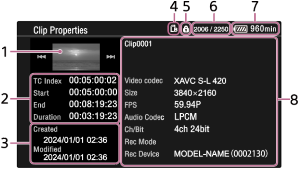
- Bilde av gjeldende klipp
-
Visning av tidskode
[TC Index]: Tidskode for klipp
[Start]: Tidskode ved starten av opptaket
[End]: Tidskode ved slutten av opptaket
[Duration]: Varighet
- Dato/klokkeslett for opprettelse og dato/klokkeslett for endring
- Gjeldende valgt minnekort
- Ikon for skrivebeskyttet minnekort
- Klippnummer / totalt antall klipp
- Batteriikon
-
Informasjon om klipp
Klippnavn / opptaksformat / spesiell opptaksmodus / navn på lagringsenhet
Legge til klippflagg
Du kan legge til klippflagg (merkene [OK]/[NG]/[KP]) i klipp for å filtrere visningen av klipp basert på klippflaggene.
Velg miniatyrbildet for klippet du vil legge til et klippflagg på, og velg deretter klippflagget ved hjelp av [Thumbnail] – [Set Clip Flag] i hovedmenyen.
| Innstilling | Klippflagg som legges til |
|---|---|
| [Add OK] |

|
| [Add NG] |

|
| [Add KEEP] |

|
Hint
- Du kan også bruke en knapp som er tilordnet med klippflagg-funksjonen for å legge til klippflagg.
Filtrere visningen av klipp
Velg [Thumbnail] – [Filter Clips] i hovedmenyen, og velg en klippflaggtype for å vise bare de klippene som har det angitte flagget.
Hvis du vil vise alle klippene, velger du [All].
Hint
- Du kan også bytte filtre i rekkefølge ved hjelp av DISPLAY-knappen.
Slette klipp
Du kan slette klipp fra et minnekort.
Velg [Thumbnail] – [Delete Clip] – [Select Clip]/[All Clips] i hovedmenyen.
[Select Clip]: Sletter det valgte klippet. Valget av flere klipp støttes.
[All Clips]: Sletter alle viste klipp.
Kopiere klipp
Du kan kopiere klipp til et annet minnekort.
Klipp kopieres til målminnekortet med de samme klippnavnene.
Velg [Thumbnail] – [Copy Clip] – [Select Clip]/[All Clips] i hovedmenyen.
[Select Clip]: Kopierer det valgte klippet. Valget av flere klipp støttes.
[All Clips]: Kopierer alle klipp på samme minnekort til et annet minnekort.
Merknad
- Kopieringsdestinasjonsklippnummeret ved kopiering av et klipp i MP4-format er nummerert i henhold til [TC/Media] – [Clip Name Format] – [Clip Number]-innstillingen i hele menyen.
-
Hvis et klipp med samme navn allerede finnes på kopidestinasjonsminnekortet når du kopierer et klipp i MXF-format, kopieres klippet med et navn som er dannet av det originale klippnavnet og et 1-sifret nummersuffiks i parentes. Tallet i parentes er den minste verdien som ikke allerede eksisterer på destinasjonen.
Eksempler:
ABCD0002 → ABCD0002(1)
ABCD0002(1) → ABCD0002(2)
ABCD0005(3) → ABCD0005(4) - Det vises en melding hvis den gjenværende kapasiteten på målminnekortet for kopiering ikke er tilstrekkelig. Bytt ut målminnekortet for kopiering.
- Når du kopierer et minnekort som det er tatt opp flere klipp på, er det kanskje ikke mulig å kopiere alle klippene selv om kapasiteten til minnekortene er den samme, avhengig av bruksforholdene og minneegenskapene.
Overføre et klipp til en server på Internett eller til en server på det lokale nettverket
For mer informasjon, se følgende emner.
Klargjøre til å overføre filer
Velge og overføre et klipp
Endre informasjonen som vises på miniatyrbildeskjermen
Du kan endre informasjonen om klipp/bilde som vises under miniatyrbildet.
Velg [Thumbnail] – [Customize View] – [Thumbnail Caption] i hovedmenyen, og velg informasjonen som skal vises.
[Date Time]: Datoen og klokkeslettet da klippet ble opprettet og sist endret
[Time Code]: Tidskode
[Duration]: Varighet
[Sequential Number]: Miniatyrbildenummer