


Koble til Internett via trådløst LAN
Koble enheten til et eksisterende tilgangspunkt for trådløst LAN. Koble til mobilenheten for å kontrollere driften via tilgangspunktet.
De 10 sist tilkoblede aksesspunktene vises i historikken. Tilkoblingshistorikken lagres i en All-fil, men tilgangspunktets passord lagres ikke. Du må angi passordet neste gang du kobler til etter at du har lastet inn All-filen.
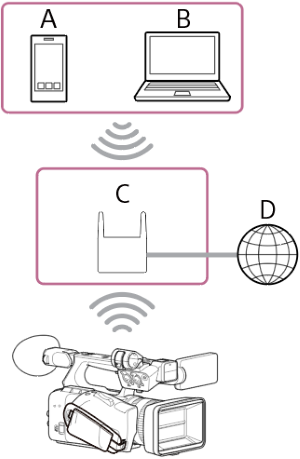
A: Smarttelefon/nettbrett
B: Datamaskin
C: Tilgangspunkt
D: Internett
Hint
- Når den er koblet til et tilgangspunkt, fungerer enheten i stasjonsmodus (ST).
- Du kan kanskje konfigurere mobilenheten som et tilgangspunkt (Wi-Fi-deling). Se driftshåndboken for mobilenheten for mer informasjon.
Koble til ved hjelp av aksesspunktets funksjon for automatisk gjenkjenning
-
Trykk på NETWORK-knappen (nettverk).
[Network]-statusskjermen vises.
Hint
- Du kan også trykke på MENU-knappen (meny) og bla på skjermen for å vise statusen.
-
Angi [Wireless LAN] – [Setting] til [Wireless LAN ST].
Merknad
- Enheten støtter ikke samtidig bruk av trådløst LAN og kablet LAN.
- Enheten er ikke en nettverksenhet (for eksempel en ruter eller svitsjhub). Det anbefales sterkt å koble enheten til et nettverk der du kan konfigurere og administrere nettverksinnstillingene på riktig måte for å beskytte mot nettverksbaserte angrep, for eksempel DoS-angrep (Denial of Service).
- Når du kobler enheten til et nettverk, koble den til via en ruter som er konfigurert og administrert på riktig måte, eller koble den til en LAN-port som har samme funksjonalitet. Hvis tilkoblet uten slik beskyttelse (for eksempel ved bruk av gratis Wi-Fi), kan det oppstå sikkerhetsproblemer. Når de er riktig konfigurert, gir rutere tilstrekkelig beskyttelse mot DoS-angrep eller tap av funksjonalitet til enheter i nettverket. Hvis du oppdager noe uvanlig, koble kameraet umiddelbart fra nettverket.
-
Trykk på [Wireless LAN] – [Status].
[Scan Networks]-skjermen vises.
- Velg tilgangspunktet for nettverket du vil koble til, og skriv inn passordet.
-
Konfigurer følgende tilkoblingsinnstillinger etter behov.
Konfigurasjonselement Beskrivelse [DHCP] Angi DHCP-innstillingen.
Når den er satt til [On], tilordnes IP-adressen automatisk til enheten. Hvis du vil tilordne IP-adressen til enheten manuelt, setter du den til [Off].[IP Address] Angi IP-adressen til enheten.
Denne innstillingen er bare tilgjengelig når [DHCP] er satt til [Off].[Subnet Mask] Angi enhetens nettverksmaske.
Denne innstillingen er bare tilgjengelig når [DHCP] er satt til [Off].[Gateway] Angi gatewayen for tilgangspunktet.
Denne innstillingen er bare tilgjengelig når [DHCP] er satt til [Off].[DNS Auto] Angir om DNS skal hentes automatisk. Når den er satt til [On], hentes DNS-serveradressen automatisk.
Denne innstillingen er bare tilgjengelig når [DHCP] er satt til [On].[Primary DNS Server] Angi den primære DNS-serveren for tilgangspunktet.
Denne innstillingen er bare tilgjengelig når [DNS Auto] er satt til [Off].[Secondary DNS Server] Angi den sekundære DNS-serveren for tilgangspunktet.
Denne innstillingen er bare tilgjengelig når [DNS Auto] er satt til [Off]. -
Trykk på [Connect]-knappen når du er ferdig.
Enheten kobles til Internett.
Hint
- For å bruke "Monitor & Control" eller "Camera Remote SDK" til å kontrollere enheten fra en ekstern enhet, angi [Wireless LAN] – [Remote] til [Enable] på [Network]-statusskjermen.
- Trykk på [Show Authentication]-knappen på [Network]-statusskjermen for å vise godkjenningsinformasjonen for tilkobling til enheten. Sørg for at skjermen ikke vises for andre og at QR-kodebildet ikke kan kopieres av andre.
Koble til manuelt ved å angi aksesspunktinformasjon
- Sett [Wireless LAN] – [Setting] til [Wireless LAN ST] på [Network]-statusskjermen.
-
Konfigurer [Network] – [Wireless LAN] – [Manual Register] i hovedmenyen.
[Wireless LAN] – [Manual Register]-skjermen vises.
-
Konfigurer følgende innstillinger.
Konfigurasjonselement Beskrivelse [SSID] Angi SSID-en for tilgangspunktet for trådløst LAN.
Merknad
- Skriv inn 1 til 32 gyldige inndatategn. Følgende er gyldige inndatategn.
Alfabetiske tegn (store og små bokstaver), tall, symboler ( -. @ _ ( ) ! " # $ % & ' * + , / : ; < = > ? [ \ ] ^ ` { | } ~)
[Security] Velg krypteringsmetoden.
Merknad
- I dette emnet blir trådløse LAN-tilgangspunkter og trådløse LAN-rutere som videresender LAN-tilkoblinger referert til som "tilgangspunkter".
- Enheten støtter tilkoblinger til tilgangspunkter med WPA3-SAE, WPA2-PSK eller ingen sikkerhetsinnstillinger. For sikker trådløs LAN-tilkobling anbefales det sterkt å koble til tilgangspunkter med WPA3- eller WPA2-sikkerhetsinnstilling.
- Som standard er WPA2-sikkerhetsmetoden valgt.
- Hvis du kobler til et tilgangspunkt uten noen sikkerhetsinnstilling, kan du bli utsatt for hacking, tilgang fra ondsinnede tredjeparter eller angrep på sårbarheter. Med mindre det ellers er uunngåelig, anbefales ikke tilkobling uten noen sikkerhetsinnstilling.
- Konfigurering av sikkerhet på et trådløst LAN er svært viktig. Sony vil ikke holdes ansvarlig for skader som følge av at sikkerhetstiltak ikke er iverksatt, eller hvis det oppstår et sikkerhetsproblem på grunn av uunngåelige omstendigheter ved bruk av trådløst LAN.
[Password] Angi passord for tilgangspunktet for trådløst LAN.
Merknad
- Følgende viser antall gyldige inndatategn.
- Når angitt til [WPA2]: 8 til 63 tegn
- Når angitt til [WPA3]: 8 til 128 tegn
- Når angitt til [None]: 0 tegn
Alfabetiske tegn (store og små bokstaver), tall, symboler ( -. @ _ ( ) ! " # $ % & ' * + , / : ; < = > ? [ \ ] ^ ` { | } ~)
[DHCP] Angi DHCP-innstillingen. Når den er satt til [On], tilordnes IP-adressen automatisk til enheten.
Hvis du vil tilordne IP-adressen til enheten manuelt, setter du den til [Off].[IP Address] Angi IP-adressen til enheten.
Denne innstillingen er bare tilgjengelig når [DHCP] er satt til [Off].Merknad
- Bruk ▲/▼-knappene for å angi en adresse i området 0.0.0.0 til 255.255.255.255 for hvert segment.
[Subnet Mask] Angi enhetens nettverksmaske.
Denne innstillingen er bare tilgjengelig når [DHCP] er satt til [Off].Merknad
- Bruk ▲/▼-knappene for å angi en adresse i området 0.0.0.0 til 255.255.255.255 for hvert segment.
[Gateway] Angi adressen til gatewayen.
Denne innstillingen er bare tilgjengelig når [DHCP] er satt til [Off].Merknad
- Bruk ▲/▼-knappene for å angi en adresse i området 0.0.0.0 til 255.255.255.255 for hvert segment.
[DNS Auto] Angir om DNS skal hentes automatisk. Når den er satt til [On], hentes DNS-serveradressen automatisk.
Denne innstillingen er bare tilgjengelig når [DHCP] er satt til [On].[Primary DNS Server] Angi adressen til den primære DNS-serveren.
Denne innstillingen er bare tilgjengelig når [DNS Auto] er satt til [Off].Merknad
- Bruk ▲/▼-knappene for å angi en adresse i området 0.0.0.0 til 255.255.255.255 for hvert segment.
[Secondary DNS Server] Angi adressen til den sekundære DNS-serveren.
Denne innstillingen er bare tilgjengelig når [DNS Auto] er satt til [Off].Merknad
- Bruk ▲/▼-knappene for å angi en adresse i området 0.0.0.0 til 255.255.255.255 for hvert segment.
- Skriv inn 1 til 32 gyldige inndatategn. Følgende er gyldige inndatategn.
-
Trykk på [Connect]-knappen når du er ferdig.
Enheten kobles til Internett.
Hint
- For å bruke "Monitor & Control" eller "Camera Remote SDK" til å kontrollere enheten fra en ekstern enhet, angi [Wireless LAN] – [Remote] til [Enable] på [Network]-statusskjermen.
- Trykk på [Show Authentication]-knappen på [Network]-statusskjermen for å vise godkjenningsinformasjonen for tilkobling til enheten. Sørg for at skjermen ikke vises for andre og at QR-kodebildet ikke kan kopieres av andre.
Merknad
- [Security] (krypteringsmetode) kan angis til [None], [WPA2] eller [WPA3]. Bruk av [WPA2] eller [WPA3] anbefales fra et sikkerhetssynspunkt. For sikker trådløs LAN-tilkobling anbefales tilkobling til tilgangspunkter med WPA2- eller WPA3-sikkerhetsinnstilling på det sterkeste.
- Hvis du kobler til et tilgangspunkt uten noen sikkerhetsinnstilling, kan du bli utsatt for hacking, tilgang fra ondsinnede tredjeparter eller angrep på sårbarheter. Med mindre det ellers er uunngåelig, anbefales ikke tilkobling uten noen sikkerhetsinnstilling.
- Når du konfigurerer et tilgangspunkt på [Manual Register]-skjermbildet, er antall og type tegn som kan angis som følger.
- Når du angir en SSID:
1 til 32 gyldige inndatategn. Følgende er gyldige inndatategn.
Alfabetiske tegn (store og små bokstaver), tall, symboler ( -. @ _ ( ) ! " # $ % & ' * + , / : ; < = > ? [ \ ] ^ ` { | } ~) - Når du skriver inn et passord:
For WPA2, 8 til 63 gyldige inndatategn. For WPA3, 8 til 128 gyldige inndatategn. Følgende er gyldige inndatategn.
Alfabetiske tegn (store og små bokstaver), tall, symboler ( -. @ _ ( ) ! " # $ % & ' * + , / : ; < = > ? [ \ ] ^ ` { | } ~)
- Når du angir en SSID:
Du kan sjekke driftsstatusen i kolonnen [Status] på statusskjermen [Network].
| Statusdisplay | Mulig årsak | Løsning |
|---|---|---|
| [Non Active] | (Statusovergang pågår) | Behandler. Vent litt. |
| [Disconnected] | Et tilgangspunkt å koble til er ikke valgt. | Trykk på [Disconnected] og velg en tilkoblingsdestinasjon fra tilgangspunktlisten. |
| [Searching] | Søker etter et tidligere tilkoblet tilgangspunkt. | For å endre tilkoblingsdestinasjonen, trykk på [Searching] og velg en tilkoblingsdestinasjon fra tilgangspunktlisten. |
| [Connecting] |
|
Sjekk følgende.
|
| (SSID-navn) | (Fungerer normalt) | Enheten er koblet til det viste tilgangspunktet. |
| [IP Address Error] | Enheter som er tilordnet samme IP-adresse er på nettverket. | Det er en IP-adressekonflikt. Sjekk nettverksinnstillingene. |