


Koble til Internett via kablet LAN
Du kan koble til Internett ved å koble til enheten og en trådløs LAN-ruter med kablet LAN-tilkobling.
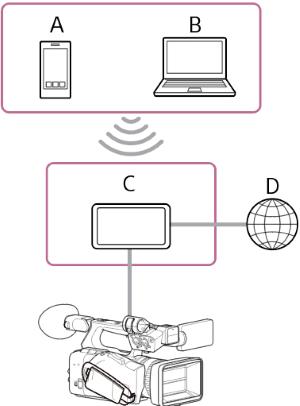
A: Smarttelefon/nettbrett
B: Datamaskin
C: Trådløs LAN-ruter
D: Internett
- Koble nettverkskoblingen på enheten til en trådløs LAN-ruter ved hjelp av en LAN-kabel.
- Slå på enheten.
-
Trykk på NETWORK-knappen (nettverk).
[Network]-statusskjermen vises.
Hint
- Du kan også trykke på MENU-knappen (meny) og bla på skjermen for å vise statusen.
-
Angi [Wired LAN] – [Setting] til [Wired LAN].
Merknad
- Enheten støtter ikke samtidig bruk av trådløst LAN og kablet LAN.
- Enheten er ikke en nettverksenhet (for eksempel en ruter eller svitsjhub). Det anbefales sterkt å koble enheten til et nettverk der du kan konfigurere og administrere nettverksinnstillingene på riktig måte for å beskytte mot nettverksbaserte angrep, for eksempel DoS-angrep (Denial of Service).
- Når du kobler enheten til et nettverk, koble den til via en ruter som er konfigurert og administrert på riktig måte, eller koble den til en LAN-port som har samme funksjonalitet. Hvis produktet kobles til uten slik beskyttelse kan det medføre sikkerhetsproblemer. Når de er riktig konfigurert, gir rutere tilstrekkelig beskyttelse mot DoS-angrep eller tap av funksjonalitet til enheter i nettverket. Hvis du oppdager noe uvanlig, koble kameraet umiddelbart fra nettverket.
-
Konfigurer følgende innstillinger ved hjelp av [Network] – [Wired LAN] – [Detail Settings] i hovedmenyen etter behov, og velg [Set].
Konfigurasjonselement Beskrivelse [DHCP] Angi DHCP-innstillingen. Når den er satt til [On], tilordnes IP-adressen automatisk til enheten.
Hvis du vil tilordne IP-adressen til enheten manuelt, setter du den til [Off].[IP Address] Angi IP-adressen til enheten.
Denne innstillingen er bare tilgjengelig når [DHCP] er satt til [Off].Merknad
- Bruk ▲/▼-knappene for å angi en adresse i området 0.0.0.0 til 255.255.255.255 for hvert segment.
[Subnet Mask] Angi enhetens nettverksmaske.
Denne innstillingen er bare tilgjengelig når [DHCP] er satt til [Off].Merknad
- Bruk ▲/▼-knappene for å angi en adresse i området 0.0.0.0 til 255.255.255.255 for hvert segment.
[Gateway] Angi adressen til gatewayen.
Denne innstillingen er bare tilgjengelig når [DHCP] er satt til [Off].Merknad
- Bruk ▲/▼-knappene for å angi en adresse i området 0.0.0.0 til 255.255.255.255 for hvert segment.
[DNS Auto] Angir om DNS skal hentes automatisk. Når den er satt til [On], hentes DNS-serveradressen automatisk.
Denne innstillingen er bare tilgjengelig når [DHCP] er satt til [On].[Primary DNS Server] Angi adressen til den primære DNS-serveren.
Denne innstillingen er bare tilgjengelig når [DNS Auto] er satt til [Off].Merknad
- Bruk ▲/▼-knappene for å angi en adresse i området 0.0.0.0 til 255.255.255.255 for hvert segment.
[Secondary DNS Server] Angi adressen til den sekundære DNS-serveren.
Denne innstillingen er bare tilgjengelig når [DNS Auto] er satt til [Off].Merknad
- Bruk ▲/▼-knappene for å angi en adresse i området 0.0.0.0 til 255.255.255.255 for hvert segment.
Du kan sjekke driftsstatusen i kolonnen [Status] på statusskjermen [Network].
| Statusdisplay | Mulig årsak | Løsning |
|---|---|---|
| [Non Active] | (Statusovergang pågår) | Behandler. Vent litt. |
| [Disconnected] |
|
Sjekk følgende.
|
| [Connecting] | IP-adressen hentes eller innhentingen mislyktes. (Ingen DHCP-server er tilgjengelig) | Hvis det ikke er noen endring etter en kort venting, kontroller at nettverkets DHCP-server er aktivert. Angi IP-adressen manuelt hvis det ikke er en DHCP-server. |
| [Connected] | (Fungerer normalt) | Enheten fungerer normalt. |
| [IP Address Error] | Enheter som er tilordnet samme IP-adresse er på nettverket. | Det er en IP-adressekonflikt. Sjekk nettverksinnstillingene. |
Hint
- For å bruke "Monitor & Control" eller "Camera Remote SDK" til å kontrollere enheten fra en ekstern enhet, angi [Wired LAN] – [Remote] til [Enable] på [Network]-statusskjermen.
- Trykk på [Show Authentication]-knappen på [Network]-statusskjermen for å vise godkjenningsinformasjonen for tilkobling til enheten. Sørg for at skjermen ikke vises for andre og at QR-kodebildet ikke kan kopieres av andre.
Merknad
- Velg alltid [Set] etter at du har endret tilkoblingsinnstillingene. Innstillingene tas ikke i bruk hvis [Set] ikke er valgt.