


Operações dos clips
No ecrã de miniaturas, pode operar os clips ou verificar as propriedades dos clips utilizando o menu [Thumbnail] no menu completo.
Itens de menu para operações com clips
- [Display Clip Properties]
- [Set Clip Flag]
- [Lock/Unlock Clip]
- [Delete Clip]
- [Copy Clip]
- [Transfer Clip]
- [Transfer Clip (Proxy)]
- [Filter Clips]
- [Customize View]
Apresentar propriedades do clip
Selecione [Thumbnail] – [Display Clip Properties] no menu completo.
Prima o botão esquerdo/direito do multi-seletor para saltar para o clip anterior/seguinte.
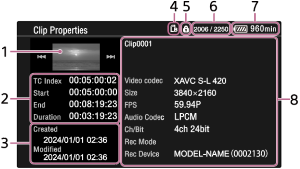
- Imagem do clip atual
-
Apresentação do código de hora
[TC Index]: código de hora do clip
[Start]: código de hora no início da gravação
[End]: código de tempo no fim da gravação
[Duration]: duração
- Data/hora de criação e data/hora de modificação
- Cartão de memória atualmente selecionado
- Ícone de proteção contra escrita do cartão de memória
- Número do clip/Número total de clips
- Ícone da bateria
-
Informações sobre o clip
Nome do clip/Formato de gravação/Modo de gravação especial/Nome do dispositivo de armazenamento
Adicionar indicadores de clips
Pode adicionar indicadores de clips (marcas [OK]/[NG]/[KP]) a clips para filtrar a apresentação dos clips com base nos indicadores de clips.
Selecione a miniatura para o clip ao qual pretende adicionar um indicador de clip e, de seguida, selecione o indicador de clip utilizando [Thumbnail] – [Set Clip Flag] no menu completo.
| Definição | Indicador de clip adicionado |
|---|---|
| [Add OK] |

|
| [Add NG] |

|
| [Add KEEP] |

|
Sugestão
- Para adicionar indicadores de clips, também pode usar um botão atribuível, ao qual tenha sido atribuída a função de indicador de clip.
Filtrar a apresentação do clip
Selecione [Thumbnail] – [Filter Clips] no menu completo e selecione um tipo de indicador de clip, para apresentar apenas os clips com o indicador especificado.
Para apresentar todos os clips, selecione [All].
Sugestão
- Pode também alternar os filtros em sequência através do botão DISPLAY.
Eliminar clips
Pode eliminar clips de um cartão de memória.
Selecione [Thumbnail] – [Delete Clip] – [Select Clip]/[All Clips] no menu completo.
[Select Clip]: elimina o clip selecionado. A seleção de vários clips é suportada.
[All Clips]: elimina todos os clips apresentados.
Copiar clips
Pode copiar clips para outro cartão de memória.
Os clips são copiados para o cartão de memória de destino com os mesmos nomes de clips.
Selecione [Thumbnail] – [Copy Clip] – [Select Clip]/[All Clips] no menu completo.
[Select Clip]: copia o clip selecionado. A seleção de vários clips é suportada.
[All Clips]: copia todos os clips no mesmo cartão de memória para outro cartão de memória.
Nota
- O número do clip de destino da cópia ao copiar um clip de formato MP4 é numerado de acordo com a definição [TC/Media] – [Clip Name Format] – [Clip Number] no menu completo.
-
Se já existir um clip com o mesmo nome no cartão de memória de destino da cópia ao copiar um clip de formato MXF, o clip será copiado com um nome formado pelo nome do clip original e um sufixo de 1 algarismo entre parêntesis. O número entre parêntesis é o valor mais pequeno que não existe no destino.
Exemplos:
ABCD0002 → ABCD0002(1)
ABCD0002(1) → ABCD0002(2)
ABCD0005(3) → ABCD0005(4) - Aparece uma mensagem se a capacidade restante do cartão de memória de destino da cópia for insuficiente. Substitua o cartão de memória de destino da cópia.
- Quando copia um cartão de memória no qual estão gravados vários clips, pode não ser possível copiar todos os clips mesmo que as capacidades dos cartões de memória sejam as mesmas, dependendo das condições de utilização e das características da memória.
Transferir um clip para um servidor na internet ou para um servidor na rede local
Para mais informações, consulte os seguintes tópicos.
Preparar para transferir ficheiros
Selecionar e transferir um clip
Alterar as informações apresentadas no ecrã de miniaturas
Pode alterar as informações sobre o clip/fotograma apresentadas abaixo da miniatura.
Selecione [Thumbnail] – [Customize View] – [Thumbnail Caption] no menu completo e, de seguida, selecione a informação a apresentar.
[Date Time]: a data e hora em que o clip foi criado e modificado pela última vez
[Time Code]: código de hora
[Duration]: duração
[Sequential Number]: número da miniatura