


Ligar internet através de LAN sem fios
Ligue a unidade a um ponto de acesso LAN sem fios existente. Ligue o dispositivo móvel para controlar o funcionamento através do ponto de acesso.
Os 10 pontos de acesso ligados mais recentemente são apresentados no histórico. O histórico de ligações é guardado num ficheiro All, mas as palavras-passe do ponto de acesso não são guardadas. A introdução da palavra-passe é necessária da próxima vez que ligar após carregar o ficheiro All.
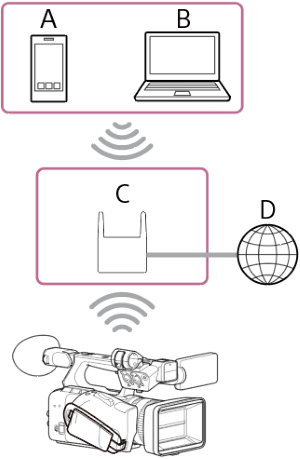
A: smartphone/tablet
B: computador
C: ponto de acesso
D: internet
Sugestão
- Quando ligada a um ponto de acesso, a unidade funciona no modo de estação (ST).
- Poderá configurar o seu dispositivo móvel como um ponto de acesso (partilha de ligação Wi-Fi). Para mais informações, consulte o manual de utilização do dispositivo móvel.
Ligar através da função de deteção automática do ponto de acesso
-
Prima o botão NETWORK.
Aparece o ecrã de estado [Network].
Sugestão
- Também pode premir o botão MENU e percorrer o ecrã para visualizar o estado.
-
Defina [Wireless LAN] – [Setting] para [Wireless LAN ST].
Nota
- A unidade não suporta a utilização simultânea da LAN sem fios e LAN por cabo.
- A unidade não é um dispositivo de rede (por exemplo, um router ou switch de rede). É altamente recomendado ligar a unidade a uma rede na qual pode configurar e gerir adequadamente as definições de rede para proteção contra ataques baseados na rede, tais como ataques DoS (ataques de negação de serviço).
- Ao ligar a unidade a uma rede, ligue-a através de um router configurado e gerido adequadamente ou ligue-a a uma porta LAN com a mesma funcionalidade. Se ligada sem tal proteção (por exemplo, ao utilizar Wi-Fi gratuito), podem ocorrer problemas de segurança. Quando devidamente configurados, os routers fornecem proteção suficiente contra ataques DoS ou perda de funcionalidade dos dispositivos na rede. Se reparar em algo invulgar, desligue imediatamente a câmara da rede.
-
Prima [Wireless LAN] – [Status].
Aparece o ecrã [Scan Networks].
- Selecione o ponto de acesso da rede à qual pretende ligar-se e insira a palavra-passe.
-
Configure as definições de ligação seguintes, conforme necessário.
Item de configuração Descrição [DHCP] Defina a definição DHCP.
Quando definido para [On], o endereço IP é atribuído automaticamente à unidade. Para atribuir manualmente o endereço IP à unidade, defina para [Off].[IP Address] Insira o endereço IP da unidade.
Esta definição só está disponível quando [DHCP] está definido para [Off].[Subnet Mask] Insira a máscara de sub-rede da unidade.
Esta definição só está disponível quando [DHCP] está definido para [Off].[Gateway] Insira o gateway para o ponto de acesso.
Esta definição só está disponível quando [DHCP] está definido para [Off].[DNS Auto] Define se adquire automaticamente o DNS. Quando definido para [On], o endereço do servidor DNS é adquirido automaticamente.
Esta definição só está disponível quando [DHCP] está definido para [On].[Primary DNS Server] Insira o servidor DNS principal para o ponto de acesso.
Esta definição só está disponível quando [DNS Auto] está definido para [Off].[Secondary DNS Server] Insira o servidor DNS secundário para o ponto de acesso.
Esta definição só está disponível quando [DNS Auto] está definido para [Off]. -
Quando concluído, prima o botão [Connect].
A unidade liga-se à internet.
Sugestão
- Para utilizar “Monitor & Control” ou “Camera Remote SDK” para controlar a unidade a partir de um dispositivo externo, defina [Wireless LAN] – [Remote] para [Enable] no ecrã de estado [Network].
- Prima o botão [Show Authentication] no ecrã de estado [Network] para visualizar as informações de autenticação para ligar à unidade. Tome cuidado para que o ecrã não seja visto por outras pessoas e para que o código QR não seja copiado.
Ligar manualmente inserindo as informações do ponto de acesso
- Defina [Wireless LAN] – [Setting] para [Wireless LAN ST] no ecrã de estado [Network].
-
Configure [Network] – [Wireless LAN] – [Manual Register] no menu completo.
Aparece o ecrã [Wireless LAN] – [Manual Register].
-
Configure as definições seguintes.
Item de configuração Descrição [SSID] Insira o SSID para o ponto de acesso da LAN sem fios.
Nota
- Introduza 1 a 32 caracteres de entrada válidos. Os seguintes são caracteres de entrada válidos.
Caracteres alfabéticos (maiúsculas e minúsculas), caracteres numéricos, símbolos (- . @ _ ( ) ! " # $ % & ' * + , / : ; < = > ? [ \ ] ^ ` { | } ~)
[Security] Selecione o método de encriptação.
Nota
- Neste tópico, os pontos de acesso da LAN sem fios e os routers da LAN sem fios que transmitem as ligações da LAN são referidos como “pontos de acesso”.
- A unidade suporta ligações a pontos de acesso com WPA3-SAE, WPA2-PSK ou sem definições de segurança. Para uma ligação LAN sem fios segura, é altamente recomendada a ligação a pontos de acesso com definição de segurança WPA3 ou WPA2.
- Por predefinição, o método de segurança WPA2 está selecionado.
- Se ligar a um ponto de acesso sem qualquer definição de segurança, pode sujeitar-se a pirataria, acesso por terceiros de má-fé ou ataques às vulnerabilidades. A menos que seja inevitável, não é recomendada a ligação sem qualquer definição de segurança.
- É muito importante configurar a segurança numa LAN sem fios. A Sony não será responsável por danos resultantes da inexistência de medidas de segurança ou se ocorrer um problema de segurança devido a circunstâncias inevitáveis na utilização da LAN sem fios.
[Password] Insira a palavra-passe para o ponto de acesso da LAN sem fios.
Nota
- De seguida, é mostrado o número de caracteres de entrada válidos.
- Quando definido para [WPA2]: 8 a 63 caracteres
- Quando definido para [WPA3]: 8 a 128 caracteres
- Quando definido para [None]: 0 caracteres
Caracteres alfabéticos (maiúsculas e minúsculas), caracteres numéricos, símbolos (- . @ _ ( ) ! " # $ % & ' * + , / : ; < = > ? [ \ ] ^ ` { | } ~)
[DHCP] Defina a definição DHCP. Quando definido para [On], o endereço IP é atribuído automaticamente à unidade.
Para atribuir manualmente o endereço IP à unidade, defina para [Off].[IP Address] Insira o endereço IP da unidade.
Esta definição só está disponível quando [DHCP] está definido para [Off].Nota
- Utilize os botões ▲/▼ para introduzir um endereço no intervalo de 0.0.0.0 a 255.255.255.255 para cada segmento.
[Subnet Mask] Insira a máscara de sub-rede da unidade.
Esta definição só está disponível quando [DHCP] está definido para [Off].Nota
- Utilize os botões ▲/▼ para introduzir um endereço no intervalo de 0.0.0.0 a 255.255.255.255 para cada segmento.
[Gateway] Insira o endereço do gateway.
Esta definição só está disponível quando [DHCP] está definido para [Off].Nota
- Utilize os botões ▲/▼ para introduzir um endereço no intervalo de 0.0.0.0 a 255.255.255.255 para cada segmento.
[DNS Auto] Define se adquire automaticamente o DNS. Quando definido para [On], o endereço do servidor DNS é adquirido automaticamente.
Esta definição só está disponível quando [DHCP] está definido para [On].[Primary DNS Server] Insira o endereço do servidor DNS principal.
Esta definição só está disponível quando [DNS Auto] está definido para [Off].Nota
- Utilize os botões ▲/▼ para introduzir um endereço no intervalo de 0.0.0.0 a 255.255.255.255 para cada segmento.
[Secondary DNS Server] Insira o endereço do servidor DNS secundário.
Esta definição só está disponível quando [DNS Auto] está definido para [Off].Nota
- Utilize os botões ▲/▼ para introduzir um endereço no intervalo de 0.0.0.0 a 255.255.255.255 para cada segmento.
- Introduza 1 a 32 caracteres de entrada válidos. Os seguintes são caracteres de entrada válidos.
-
Quando concluído, prima o botão [Connect].
A unidade liga-se à internet.
Sugestão
- Para utilizar “Monitor & Control” ou “Camera Remote SDK” para controlar a unidade a partir de um dispositivo externo, defina [Wireless LAN] – [Remote] para [Enable] no ecrã de estado [Network].
- Prima o botão [Show Authentication] no ecrã de estado [Network] para visualizar as informações de autenticação para ligar à unidade. Tome cuidado para que o ecrã não seja visto por outras pessoas e para que o código QR não seja copiado.
Nota
- [Security] (método de encriptação) pode ser definido para [None], [WPA2] ou [WPA3]. De um ponto de vista da segurança, é recomendada a utilização de [WPA2] ou [WPA3]. Para uma ligação LAN sem fios segura, é altamente recomendada a ligação a pontos de acesso com definição de segurança WPA2 ou WPA3.
- Se ligar a um ponto de acesso sem qualquer definição de segurança, pode sujeitar-se a pirataria, acesso por terceiros de má-fé ou ataques às vulnerabilidades. A menos que seja inevitável, não é recomendada a ligação sem qualquer definição de segurança.
- Ao configurar um ponto de acesso no ecrã [Manual Register], o número e o tipo de caracteres que podem ser introduzidos são os seguintes.
- Ao introduzir um SSID:
1 a 32 caracteres de entrada válidos. Os seguintes são caracteres de entrada válidos.
Caracteres alfabéticos (maiúsculas e minúsculas), caracteres numéricos, símbolos (- . @ _ ( ) ! " # $ % & ' * + , / : ; < = > ? [ \ ] ^ ` { | } ~) - Ao introduzir uma palavra-passe:
Para WPA2, 8 a 63 caracteres de entrada válidos. Para WPA3, 8 a 128 caracteres de entrada válidos. Os seguintes são caracteres de entrada válidos.
Caracteres alfabéticos (maiúsculas e minúsculas), caracteres numéricos, símbolos (- . @ _ ( ) ! " # $ % & ' * + , / : ; < = > ? [ \ ] ^ ` { | } ~)
- Ao introduzir um SSID:
Pode verificar o estado de funcionamento na coluna [Status] do ecrã de estado [Network].
| Apresentação de estado | Causa possível | Solução |
|---|---|---|
| [Non Active] | (Transição em andamento) | A processar. Aguarde um momento. |
| [Disconnected] | Não está selecionado um ponto de acesso a ligar. | Toque em [Disconnected] e selecione um destino de ligação a partir da lista de pontos de acesso. |
| [Searching] | Pesquisar um ponto de acesso previamente ligado. | Para alterar o destino de ligação, toque em [Searching] e selecione um destino de ligação a partir da lista de pontos de acesso. |
| [Connecting] |
|
Verifique o seguinte.
|
| (Nome SSID) | (A funcionar normalmente) | A unidade está ligada ao ponto de acesso apresentado. |
| [IP Address Error] | Existem dispositivos atribuídos com o mesmo endereço IP na rede. | Existe um conflito com o endereço IP. Verifique as definições de rede. |