


การโอนย้ายไฟล์ไปยัง “C3 Portal”
คุณสามารถโอนย้ายไฟล์ไปยังบริการคลาวด์ “C3 Portal” ได้โดยใช้แอพพลิเคชั่น “Creators' App for enterprise”
-
ใช้ [Network] – [Network Setup] – [Setup for Mobile App] ในเมนูเต็มรูปแบบ
หน้าจอยืนยันจะปรากฏขึ้นสำหรับรายการที่จะถูกอัปเดตอัตโนมัติ
การตั้งค่าเหล่านี้ในเมนู [Network] จะถูกเลือกอัตโนมัติ
- [USB Tethering] – [Setting] – [On]
- [USB Tethering] – [Camera Remote Control] – [Enable]
-
ตรวจสอบการตั้งค่าและเลือก [OK]
เริ่มต้นการกำหนดค่า
ข้อความการกำหนดค่าจะปรากฏขึ้น
เมื่อการกำหนดค่าเสร็จสิ้น หน้าจอการตรวจสอบการเข้าถึงจะปรากฏขึ้นบนจอมอนิเตอร์ LCD/จอมองภาพ
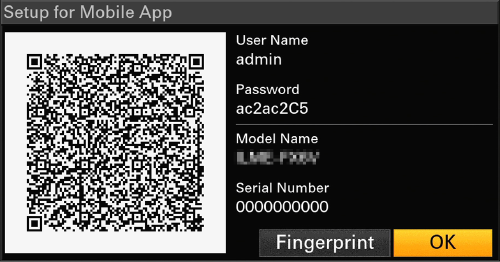
ข้อมูลต่อไปนี้จะแสดงบนหน้าจอ
ชื่อผู้ใช้/รหัสผ่าน/ลายนิ้วมือ/ชื่อรุ่นกล้อง/หมายเลขซีเรียล
คำแนะนำ
- หน้าจอนี้จะไม่ถูกส่งออกไปยังเอาต์พุตวิดีโอ
หมายเหตุ
- ระมัดระวังอย่าให้ผู้อื่นเห็นรหัสผ่านและคัดลอกภาพรหัส QR ได้
- เริ่ม “Creators' App for enterprise” บนสมาร์ทโฟนและลงชื่อเข้าใช้บริการคลาวด์ “C3 Portal”
- ต่อสาย USB เข้ากับช่องเสียบ USB-C ของเครื่อง แล้วจึงต่อสมาร์ทโฟน
-
เปิดใช้งานฟังก์ชันการเชื่อมต่อด้วย USB บนสมาร์ทโฟน
ดูรายละเอียดเพิ่มเติมได้จากคู่มือการใช้งานของสมาร์ทโฟน
-
ปฏิบัติตามคำแนะนำบนหน้าจอ “Creators' App for enterprise” และสแกนรหัส QR ที่แสดงบนจอมอนิเตอร์ LCD ของเครื่อง
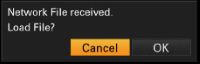
ข้อมูลการตั้งค่าการโอนย้ายไฟล์จะถูกส่งจากสมาร์ทโฟนไปยังเครื่อง และหน้าจอต่อไปนี้จะปรากฏขึ้นบนตัวเครื่อง
-
เลือก [OK]
เริ่มโหลดข้อมูลการตั้งค่า
เมื่อโหลดการตั้งค่าสำเร็จแล้ว ข้อความจะปรากฏขึ้น
หมายเหตุ
- “Creators' App for enterprise” จะเขียนทับการตั้งค่า [Network] – [File Transfer] ของเครื่อง
- ไม่สามารถตั้งค่า [Root Certificate] อัตโนมัติได้ กำหนดค่าด้วยตัวเอง
การโอนย้ายคลิปต้นฉบับ
ตั้งค่าโดยใช้หน้าจอสถานะ [File Transfer] หรือตั้งค่า [Network] – [File Transfer] – [Auto Upload] เป็น [On] ในเมนูเต็มรูปแบบเพื่อเปิดใช้งานการโอนย้ายคลิปต้นฉบับไปยัง “C3 Portal”
ทุกครั้งที่การบันทึกเสร็จสิ้น คลิปจะถูกโอนย้ายไปยังตำแหน่งที่เชื่อมโยงกับบัญชี “C3 Portal” ของคุณ
การโอนย้ายคลิปพร็อกซี
ตั้งค่าโดยใช้หน้าจอสถานะ [File Transfer] หรือตั้งค่า [Network] – [File Transfer] – [Auto Upload (Proxy)] เป็น [On] ในเมนูเต็มรูปแบบเพื่อเปิดใช้งานการโอนย้ายคลิปพร็อกซีไปยัง “C3 Portal”
ทุกครั้งที่การบันทึกเสร็จสิ้น คลิปจะถูกโอนย้ายไปยังตำแหน่งที่เชื่อมโยงกับบัญชี “C3 Portal” ของคุณ
คำแนะนำ
- ไฟล์ที่โอนย้ายจากเครื่องจะถูกแคชใน “Creators' App for enterprise” และโอนย้ายไปยัง “C3 Portal” สถานะการโอนย้ายไฟล์ที่แสดงบนเครื่องจะแสดงสถานะการโอนย้ายไปยัง “Creators' App for enterprise”
- เมื่อการโอนย้ายไฟล์จากเครื่องไปยัง “Creators' App for enterprise” เสร็จสิ้นแล้ว คุณสามารถปิดเครื่องได้ แต่โปรดทราบว่าการโอนย้ายไฟล์จากสมาร์ทโฟนอาจดำเนินต่อไป โปรดระวังแบตเตอรี่ที่เหลืออยู่บนสมาร์ทโฟน
- คุณสามารถโอนย้ายคลิปใดๆ ไปที่ “C3 Portal” ได้ สำหรับรายละเอียด โปรดดูที่หัวข้อต่อไปนี้
การเลือกและการโอนย้ายคลิป - คุณสามารถนำเข้าไฟล์ 3D LUT ที่จัดเก็บไว้ใน “C3 Portal” ลงในเครื่องได้
- คุณสามารถบันทึกไฟล์ All ที่สร้างโดยเครื่องใน “C3 Portal” และโหลดจาก “C3 Portal” ได้
ฟังก์ชันอื่นที่ใช้ “C3 Portal”
การจัดการไฟล์ 3D LUT
คุณสามารถนำเข้าไฟล์ 3D LUT ที่จัดเก็บไว้ใน “C3 Portal” ลงในเครื่องได้
การจัดการไฟล์ All
คุณสามารถบันทึกไฟล์ All ที่สร้างบนเครื่องใน “C3 Portal” และโหลดไฟล์ All จาก “C3 Portal”