


การใช้แผงแบบสัมผัส
ข้อควรระวังเมื่อใช้แผงแบบสัมผัส
จอมองภาพของกล้องบันทึกวิดีโอรุ่นนี้เป็นแผงแบบสัมผัสที่คุณจะใช้นิ้วแตะเพื่อสั่งการโดยตรง
และแผงแบบสัมผัสออกแบบมาเพื่อให้คุณแตะด้วยนิ้วเบาๆ อย่ากดแรงเกินไปหรือใช้วัตถุที่มีขอบคมหรือปลายแหลม (เล็บ ปากกาลูกลื่น หมุด) แตะ
แผงแบบสัมผัสอาจไม่ตอบสนองเมื่อแตะในลักษณะใดลักษณะหนึ่งต่อไปนี้ และอาจทำให้แผงแบบสัมผัสทำงานขัดข้องได้
- ใช้ปลายเล็บสั่งการทำงาน
- สั่งการทำงานขณะที่ใช้วัตถุอื่นแตะที่พื้นผิวของหน้าจอ
- สั่งการทำงานขณะที่ยังไม่ได้แกะพลาสติกหรือสติ๊กเกอร์ที่หุ้มอยู่ออก
- สั่งการทำงานขณะที่ยังมีหยดน้ำหรือละอองความชื้นอยู่บนหน้าจอ
- สั่งการทำงานด้วยนิ้วที่เปียกหรือมีเหงื่อออก
รูปแบบการใช้นิ้วเพื่อควบคุมแผงแบบสัมผัส
แตะ
ใช้นิ้วแตะรายการที่ต้องการเบาๆ เช่น ไอคอนหรือรายการเมนู แล้วยกนิ้วขึ้นทันที
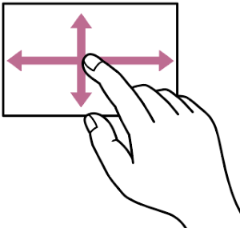
ลาก
แตะที่หน้าจอและปัดนิ้วไปยังตำแหน่งที่ต้องการบนหน้าจอ แล้วยกนิ้วขึ้น
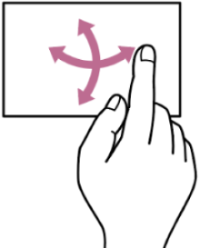
ปัด/กวาด
แตะที่หน้าจอและปัด/กวาดนิ้วขึ้น ลง ซ้ายหรือขวาอย่างรวดเร็ว
คำแนะนำ
- หากข้อมูลที่อยู่บนหน้าจอเลยขอบของหน้าจอ คุณสามารถลากหรือปัดข้อมูลบนหน้าจอเพื่อเลื่อนดูได้
การกำหนดค่าแผงแบบสัมผัส
สามารถเปิด/ปิดการทำงานของแผงแบบสัมผัสได้โดยใช้ [Technical] – [Touch Operation] ในเมนูเต็มรูปแบบ
การใช้หน้าจอการตั้งค่าแบบสัมผัส
ในส่วนนี้อธิบายการทำงานของหน้าจอสถานะเป็นตัวอย่างโดยใช้การทำงานแบบสัมผัส
เค้าโครงของหน้าจอ
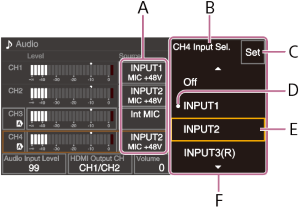
A: รายการการตั้งค่า
B: ชื่อรายการการตั้งค่า
C: ปุ่ม [Set] (ปรับใช้)
D: เครื่องหมายแสดงค่าก่อนหน้า
E: ตัวกะพริบเลือกค่า (กรอบสีส้ม)
F: ตัวเลือกการเลือกค่า
การทำงาน
-
แตะรายการการตั้งค่า (A)
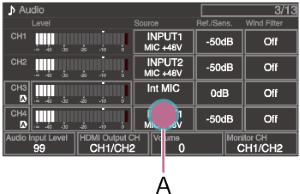
ค่าที่เลือกได้จะปรากฏ
-
ลากหรือคลิกที่การตั้งค่าเพื่อเลือกค่า (B)
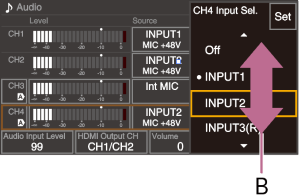
-
แตะ [Set] หรือตัวกะพริบเลือกค่า
ค่านั้นจะนำมาใช้และหน้าจอจะกลับไปที่หน้าจอก่อนหน้านี้
-
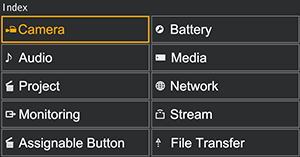
ปัดหน้าจอไปทางขวา
การแสดงผลจะเลื่อนไปตามลำดับของเมนู
คำแนะนำ
- กดปุ่ม CANCEL/BACK เพื่อกลับไปที่ค่าก่อนหน้านี้
- คุณยังสามารถใช้แป้นมัลติฟังก์ชันหรือมัลติซีเล็กเตอร์
- ปิดระบบสั่งการด้วยการสัมผัสได้