


การเชื่อมต่ออินเทอร์เน็ตผ่าน LAN แบบไร้สาย
เชื่อมต่อเครื่องเข้ากับจุดเชื่อมต่ออินเทอร์เน็ตด้วย LAN แบบไร้สายที่มีอยู่ เชื่อมต่ออุปกรณ์มือถือเพื่อควบคุมการทำงานผ่านจุดเชื่อมต่ออินเทอร์เน็ต
จุดเชื่อมต่ออินเทอร์เน็ตล่าสุด 10 จุดจะแสดงในรายการประวัติการเชื่อมต่อ ประวัติการเชื่อมต่อจะบันทึกไว้ในรูปของไฟล์ All แต่จะไม่มีการบันทึกรหัสผ่านที่ใช้สำหรับจุดเชื่อมต่ออินเทอร์เน็ต คุณต้องป้อนรหัสผ่านในครั้งต่อไปที่เชื่อมต่อหลังจากโหลดไฟล์ All แล้ว
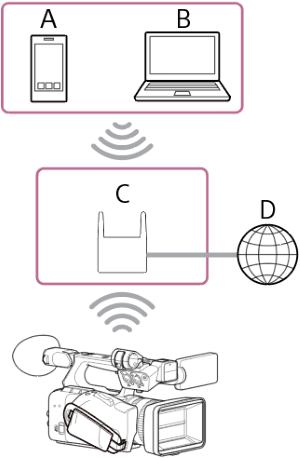
A: สมาร์ทโฟน/แท็บเล็ต
B: คอมพิวเตอร์
C: จุดเชื่อมต่ออินเทอร์เน็ต
D: อินเทอร์เน็ต
คำแนะนำ
- เมื่อเชื่อมต่อกับจุดเชื่อมต่ออินเทอร์เน็ต เครื่องจะทำงานในโหมดสถานี (ST)
- คุณอาจสามารถกำหนดค่าอุปกรณ์มือถือของคุณเป็นจุดเชื่อมต่ออินเทอร์เน็ตได้ (การเชื่อมต่อด้วย Wi-Fi) ดูรายละเอียดเพิ่มเติมได้จากคู่มือการใช้งานของอุปกรณ์มือถือ
การเชื่อมต่อโดยใช้ฟังก์ชันการตรวจจับจุดเชื่อมต่ออินเทอร์เน็ตอัตโนมัติ
-
กดปุ่ม NETWORK
หน้าจอสถานะ [Network] จะปรากฏขึ้น
คำแนะนำ
- คุณยังสามารถกดปุ่ม MENU และเลื่อนหน้าจอเพื่อแสดงสถานะได้
-
ตั้ง [Wireless LAN] – [Setting] เป็น [Wireless LAN ST]
หมายเหตุ
- เครื่องนี้ไม่รองรับการใช้งาน LAN แบบไร้สายและ LAN แบบใช้สายพร้อมกัน
- เครื่องนี้ไม่ใช่อุปกรณ์เครือข่าย (เช่น เราเตอร์หรือสวิตชิ่งฮับ) ขอแนะนำอย่างยิ่งให้คุณเชื่อมต่อเครื่องเข้ากับเครือข่ายที่คุณสามารถกำหนดค่าและจัดการการตั้งค่าเครือข่ายได้อย่างเหมาะสม เพื่อป้องกันการโจมตีบนเครือข่าย เช่น การโจมตี DoS (การโจมตีปฏิเสธบริการ)
- เมื่อเชื่อมต่อเครื่องกับเครือข่าย ให้เชื่อมต่อผ่านเราเตอร์ที่ได้รับการกำหนดค่าและจัดการอย่างเหมาะสม หรือเชื่อมต่อกับพอร์ต LAN ที่มีฟังก์ชันการทำงานเดียวกัน หากเชื่อมต่อโดยไม่มีการป้องกันดังกล่าว (เช่น เมื่อใช้ Wi-Fi ฟรี) อาจเกิดปัญหาด้านความปลอดภัยได้ เมื่อกำหนดค่าอย่างถูกต้องแล้ว เราเตอร์จะให้การป้องกันที่เพียงพอต่อการโจมตี DoS หรือการสูญเสียการทำงานของอุปกรณ์ในเครือข่าย หากคุณสังเกตเห็นสิ่งผิดปกติ ให้ตัดการเชื่อมต่อกล้องจากเครือข่ายทันที
-
กด [Wireless LAN] – [Status]
หน้าจอ [Scan Networks] จะปรากฏขึ้น
- เลือกจุดเชื่อมต่ออินเทอร์เน็ตสำหรับเครือข่ายที่คุณต้องการเชื่อมต่อและป้อนรหัสผ่าน
-
กำหนดค่าการตั้งค่าการเชื่อมต่อต่อไปนี้ หากจำเป็น
รายการการกำหนดค่า คำอธิบาย [DHCP] ตั้งการตั้งค่า DHCP
เมื่อคุณตั้งเป็น [On] จะมีการระบุที่อยู่ IP ให้กับเครื่องโดยอัตโนมัติ หากต้องการป้อนที่อยู่ IP ให้กับเครื่องด้วยตัวเอง ให้ตั้งเป็น [Off][IP Address] ป้อนที่อยู่ IP ของเครื่อง
ใช้การตั้งค่านี้ได้เฉพาะเมื่อตั้ง [DHCP] เป็น [Off][Subnet Mask] ป้อนซับเน็ตมาสก์ของเครื่อง
ใช้การตั้งค่านี้ได้เฉพาะเมื่อตั้ง [DHCP] เป็น [Off][Gateway] ป้อนเกทเวย์สำหรับจุดเชื่อมต่ออินเทอร์เน็ต
ใช้การตั้งค่านี้ได้เฉพาะเมื่อตั้ง [DHCP] เป็น [Off][DNS Auto] กำหนดว่าจะรับ DNS โดยอัตโนมัติหรือไม่ เมื่อตั้งเป็น [On] ที่อยู่เซิร์ฟเวอร์ DNS จะถูกกำหนดขึ้นโดยอัตโนมัติ
ใช้การตั้งค่านี้ได้เฉพาะเมื่อตั้ง [DHCP] เป็น [On][Primary DNS Server] ป้อนเซิร์ฟเวอร์ DNS หลักสำหรับจุดเชื่อมต่ออินเทอร์เน็ต
ใช้การตั้งค่านี้ได้เฉพาะเมื่อตั้ง [DNS Auto] เป็น [Off][Secondary DNS Server] ป้อนเซิร์ฟเวอร์ DNS รองสำหรับจุดเชื่อมต่ออินเทอร์เน็ต
ใช้การตั้งค่านี้ได้เฉพาะเมื่อตั้ง [DNS Auto] เป็น [Off] -
เมื่อเสร็จแล้วให้กดปุ่ม [Connect]
เครื่องเชื่อมต่อกับอินเทอร์เน็ต
คำแนะนำ
- หากต้องการใช้ “Monitor & Control” หรือ “Camera Remote SDK” เพื่อควบคุมเครื่องจากอุปกรณ์ภายนอก ให้ตั้งค่า [Wireless LAN] – [Remote] เป็น [Enable] บนหน้าจอสถานะ [Network]
- กดปุ่ม [Show Authentication] บนหน้าจอสถานะ [Network] เพื่อแสดงข้อมูลการยืนยันตัวตนสำหรับการเชื่อมต่อกับตัวเครื่อง ระมัดระวังอย่าให้ผู้อื่นเห็นหน้าจอและคัดลอกภาพรหัส QR ได้
การเชื่อมต่อด้วยตัวผู้ใช้เองโดยการป้อนข้อมูลของจุดเชื่อมต่ออินเทอร์เน็ต
- ตั้งค่า [Wireless LAN] – [Setting] เป็น [Wireless LAN ST] บนหน้าจอสถานะ [Network]
-
กำหนดค่า [Network] – [Wireless LAN] – [Manual Register] ในเมนูเต็มรูปแบบ
หน้าจอ [Wireless LAN] – [Manual Register] จะปรากฏขึ้น
-
กำหนดค่าการตั้งค่าต่อไปนี้
รายการการกำหนดค่า คำอธิบาย [SSID] ป้อน SSID สำหรับจุดเชื่อมต่ออินเทอร์เน็ตด้วย LAN แบบไร้สาย
หมายเหตุ
- ป้อนอักขระอินพุตที่ถูกต้อง 1 ถึง 32 ตัว อักขระอินพุตที่ถูกต้องมีดังต่อไปนี้
อักขระตัวอักษร (ตัวพิมพ์ใหญ่และตัวพิมพ์เล็ก) อักขระตัวเลข สัญลักษณ์ (- . @ _ ( ) ! " # $ % & ' * + , / : ; < = > ? [ \ ] ^ ` { | } ~)
[Security] เลือกวิธีเข้ารหัสลับ
หมายเหตุ
- ในหัวข้อนี้ จุดเชื่อมต่ออินเทอร์เน็ตด้วย LAN แบบไร้สายและเราเตอร์ LAN แบบไร้สายที่ถ่ายทอดการเชื่อมต่อ LAN เรียกว่า “จุดเชื่อมต่ออินเทอร์เน็ต”
- เครื่องรองรับการเชื่อมต่อกับจุดเชื่อมต่ออินเทอร์เน็ตด้วย WPA3-SAE, WPA2-PSK หรือไม่มีการตั้งค่าความปลอดภัย สำหรับการเชื่อมต่อ LAN แบบไร้สายที่ปลอดภัย ขอแนะนำเป็นอย่างยิ่งให้เชื่อมต่อกับจุดเชื่อมต่ออินเทอร์เน็ตด้วยการตั้งค่าความปลอดภัย WPA3 หรือ WPA2
- โดยค่าเริ่มต้นจะเลือกวิธีการรักษาความปลอดภัย WPA2
- หากคุณเชื่อมต่อกับจุดเชื่อมต่ออินเทอร์เน็ตโดยไม่มีการตั้งค่าความปลอดภัยใดๆ คุณอาจถูกแฮ็ก เข้าถึงโดยบุคคลภายนอกที่ไม่หวังดี หรือถูกโจมตีจากช่องโหว่ต่างๆ ไม่แนะนำให้เชื่อมต่อโดยไม่มีการตั้งค่าความปลอดภัยใดๆ เว้นแต่จะหลีกเลี่ยงไม่ได้
- การกำหนดค่าความปลอดภัยบน LAN แบบไร้สายเป็นสิ่งสำคัญมาก Sony จะไม่รับผิดชอบต่อความเสียหายใดๆ ที่เกิดจากการไม่ดำเนินมาตรการรักษาความปลอดภัย หรือหากเกิดปัญหาความปลอดภัยเนื่องจากสถานการณ์ที่ไม่อาจหลีกเลี่ยงได้ในการใช้งาน LAN แบบไร้สาย
[Password] ป้อนรหัสผ่านสำหรับจุดเชื่อมต่ออินเทอร์เน็ตด้วย LAN แบบไร้สาย
หมายเหตุ
- ข้อมูลต่อไปนี้แสดงจำนวนอักขระอินพุตที่ถูกต้อง
- เมื่อตั้งค่าเป็น [WPA2]: 8 ถึง 63 อักขระ
- เมื่อตั้งค่าเป็น [WPA3]: 8 ถึง 128 อักขระ
- เมื่อตั้งค่าเป็น [None]: 0 อักขระ
อักขระตัวอักษร (ตัวพิมพ์ใหญ่และตัวพิมพ์เล็ก) อักขระตัวเลข สัญลักษณ์ (- . @ _ ( ) ! " # $ % & ' * + , / : ; < = > ? [ \ ] ^ ` { | } ~)
[DHCP] ตั้งการตั้งค่า DHCP เมื่อคุณตั้งเป็น [On] จะมีการระบุที่อยู่ IP ให้กับเครื่องโดยอัตโนมัติ
หากต้องการป้อนที่อยู่ IP ให้กับเครื่องด้วยตัวเอง ให้ตั้งเป็น [Off][IP Address] ป้อนที่อยู่ IP ของเครื่อง
ใช้การตั้งค่านี้ได้เฉพาะเมื่อตั้ง [DHCP] เป็น [Off]หมายเหตุ
- ใช้ปุ่ม ▲/▼ เพื่อป้อนที่อยู่ในช่วง 0.0.0.0 ถึง 255.255.255.255 สำหรับแต่ละส่วน
[Subnet Mask] ป้อนซับเน็ตมาสก์ของเครื่อง
ใช้การตั้งค่านี้ได้เฉพาะเมื่อตั้ง [DHCP] เป็น [Off]หมายเหตุ
- ใช้ปุ่ม ▲/▼ เพื่อป้อนที่อยู่ในช่วง 0.0.0.0 ถึง 255.255.255.255 สำหรับแต่ละส่วน
[Gateway] ป้อนที่อยู่ของเกทเวย์
ใช้การตั้งค่านี้ได้เฉพาะเมื่อตั้ง [DHCP] เป็น [Off]หมายเหตุ
- ใช้ปุ่ม ▲/▼ เพื่อป้อนที่อยู่ในช่วง 0.0.0.0 ถึง 255.255.255.255 สำหรับแต่ละส่วน
[DNS Auto] กำหนดว่าจะรับ DNS โดยอัตโนมัติหรือไม่ เมื่อตั้งเป็น [On] ที่อยู่เซิร์ฟเวอร์ DNS จะถูกกำหนดขึ้นโดยอัตโนมัติ
ใช้การตั้งค่านี้ได้เฉพาะเมื่อตั้ง [DHCP] เป็น [On][Primary DNS Server] ป้อนที่อยู่ของเซิร์ฟเวอร์ DNS หลัก
ใช้การตั้งค่านี้ได้เฉพาะเมื่อตั้ง [DNS Auto] เป็น [Off]หมายเหตุ
- ใช้ปุ่ม ▲/▼ เพื่อป้อนที่อยู่ในช่วง 0.0.0.0 ถึง 255.255.255.255 สำหรับแต่ละส่วน
[Secondary DNS Server] ป้อนที่อยู่ของเซิร์ฟเวอร์ DNS รอง
ใช้การตั้งค่านี้ได้เฉพาะเมื่อตั้ง [DNS Auto] เป็น [Off]หมายเหตุ
- ใช้ปุ่ม ▲/▼ เพื่อป้อนที่อยู่ในช่วง 0.0.0.0 ถึง 255.255.255.255 สำหรับแต่ละส่วน
- ป้อนอักขระอินพุตที่ถูกต้อง 1 ถึง 32 ตัว อักขระอินพุตที่ถูกต้องมีดังต่อไปนี้
-
เมื่อเสร็จแล้วให้กดปุ่ม [Connect]
เครื่องเชื่อมต่อกับอินเทอร์เน็ต
คำแนะนำ
- หากต้องการใช้ “Monitor & Control” หรือ “Camera Remote SDK” เพื่อควบคุมเครื่องจากอุปกรณ์ภายนอก ให้ตั้งค่า [Wireless LAN] – [Remote] เป็น [Enable] บนหน้าจอสถานะ [Network]
- กดปุ่ม [Show Authentication] บนหน้าจอสถานะ [Network] เพื่อแสดงข้อมูลการยืนยันตัวตนสำหรับการเชื่อมต่อกับตัวเครื่อง ระมัดระวังอย่าให้ผู้อื่นเห็นหน้าจอและคัดลอกภาพรหัส QR ได้
หมายเหตุ
- [Security] (วิธีการเข้ารหัส) สามารถตั้งเป็น [None], [WPA2] หรือ [WPA3] แนะนำให้ใช้ [WPA2] หรือ [WPA3] จากมุมมองในเรื่องความปลอดภัย สำหรับการเชื่อมต่อ LAN แบบไร้สายที่ปลอดภัย ขอแนะนำเป็นอย่างยิ่งให้เชื่อมต่อกับจุดเชื่อมต่ออินเทอร์เน็ตด้วยการตั้งค่าความปลอดภัย WPA2 หรือ WPA3
- หากคุณเชื่อมต่อกับจุดเชื่อมต่ออินเทอร์เน็ตโดยไม่มีการตั้งค่าความปลอดภัยใดๆ คุณอาจถูกแฮ็ก เข้าถึงโดยบุคคลภายนอกที่ไม่หวังดี หรือถูกโจมตีจากช่องโหว่ต่างๆ ไม่แนะนำให้เชื่อมต่อโดยไม่มีการตั้งค่าความปลอดภัยใดๆ เว้นแต่จะหลีกเลี่ยงไม่ได้
- เมื่อตั้งค่าจุดเชื่อมต่ออินเทอร์เน็ตบนหน้าจอ [Manual Register] จำนวนและชนิดของอักขระที่สามารถป้อนได้มีดังนี้
- เมื่อป้อน SSID:
อักขระอินพุตที่ถูกต้อง 1 ถึง 32 ตัว อักขระอินพุตที่ถูกต้องมีดังต่อไปนี้
อักขระตัวอักษร (ตัวพิมพ์ใหญ่และตัวพิมพ์เล็ก) อักขระตัวเลข สัญลักษณ์ (- . @ _ ( ) ! " # $ % & ' * + , / : ; < = > ? [ \ ] ^ ` { | } ~) - เมื่อป้อนรหัสผ่าน:
สำหรับ WPA2 อักขระอินพุตที่ถูกต้องคือ 8 ถึง 63 ตัว สำหรับ WPA3 อักขระอินพุตที่ถูกต้องคือ 8 ถึง 128 ตัว อักขระอินพุตที่ถูกต้องมีดังต่อไปนี้
อักขระตัวอักษร (ตัวพิมพ์ใหญ่และตัวพิมพ์เล็ก) อักขระตัวเลข สัญลักษณ์ (- . @ _ ( ) ! " # $ % & ' * + , / : ; < = > ? [ \ ] ^ ` { | } ~)
- เมื่อป้อน SSID:
คุณสามารถตรวจสอบสถานะการทำงานได้ในคอลัมน์ [Status] ของหน้าจอสถานะ [Network]
| การแสดงสถานะ | สาเหตุที่เป็นไปได้ | แนวทางแก้ไข |
|---|---|---|
| [Non Active] | (กำลังเปลี่ยนสถานะ) | กำลังประมวลผล รอสักครู่ |
| [Disconnected] | ไม่ได้เลือกจุดเชื่อมต่ออินเทอร์เน็ตที่จะเชื่อมต่อ | แตะ [Disconnected] และเลือกปลายทางการเชื่อมต่อจากรายการจุดเชื่อมต่ออินเทอร์เน็ต |
| [Searching] | กำลังค้นหาจุดเชื่อมต่ออินเทอร์เน็ตที่ได้เชื่อมต่อไว้ก่อนหน้านี้ | หากต้องการเปลี่ยนปลายทางการเชื่อมต่อ ให้แตะ [Searching] และเลือกปลายทางการเชื่อมต่อจากรายการจุดเชื่อมต่ออินเทอร์เน็ต |
| [Connecting] |
|
ตรวจสอบดังต่อไปนี้
|
| (ชื่อ SSID) | (ทำงานตามปกติ) | เครื่องเชื่อมต่อกับจุดเชื่อมต่ออินเทอร์เน็ตที่แสดงอยู่ |
| [IP Address Error] | อุปกรณ์ที่ได้รับการกำหนดด้วยที่อยู่ IP เดียวกันจะอยู่ในเครือข่าย | มีการขัดแย้งระหว่างที่อยู่ IP ตรวจสอบการตั้งค่าเครือข่าย |