


การเชื่อมต่ออินเทอร์เน็ตผ่าน LAN แบบใช้สาย
คุณสามารถเชื่อมต่ออินเทอร์เน็ตโดยการเชื่อมต่อตัวเครื่องและเราเตอร์ LAN แบบไร้สายโดยการเชื่อมต่อ LAN แบบใช้สาย
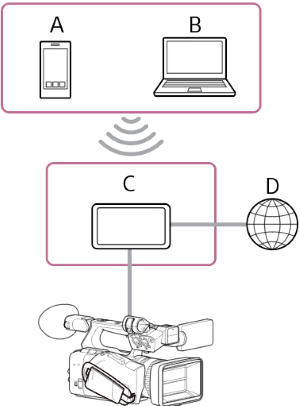
A: สมาร์ทโฟน/แท็บเล็ต
B: คอมพิวเตอร์
C: เราเตอร์ LAN แบบไร้สาย
D: อินเทอร์เน็ต
- เชื่อมต่อช่องเสียบเครือข่ายของเครื่องกับเราเตอร์ LAN แบบไร้สายโดยใช้สาย LAN
- เปิดเครื่อง
-
กดปุ่ม NETWORK
หน้าจอสถานะ [Network] จะปรากฏขึ้น
คำแนะนำ
- คุณยังสามารถกดปุ่ม MENU และเลื่อนหน้าจอเพื่อแสดงสถานะได้
-
ตั้ง [Wired LAN] – [Setting] เป็น [Wired LAN]
หมายเหตุ
- เครื่องนี้ไม่รองรับการใช้งาน LAN แบบไร้สายและ LAN แบบใช้สายพร้อมกัน
- เครื่องนี้ไม่ใช่อุปกรณ์เครือข่าย (เช่น เราเตอร์หรือสวิตชิ่งฮับ) ขอแนะนำอย่างยิ่งให้คุณเชื่อมต่อเครื่องเข้ากับเครือข่ายที่คุณสามารถกำหนดค่าและจัดการการตั้งค่าเครือข่ายได้อย่างเหมาะสม เพื่อป้องกันการโจมตีบนเครือข่าย เช่น การโจมตี DoS (การโจมตีปฏิเสธบริการ)
- เมื่อเชื่อมต่อเครื่องกับเครือข่าย ให้เชื่อมต่อผ่านเราเตอร์ที่ได้รับการกำหนดค่าและจัดการอย่างเหมาะสม หรือเชื่อมต่อกับพอร์ต LAN ที่มีฟังก์ชันการทำงานเดียวกัน หากเชื่อมต่อโดยไม่มีระบบป้องกันเหล่านี้ อาจเกิดปัญหาเรื่องความปลอดภัยขึ้นได้ เมื่อกำหนดค่าอย่างถูกต้องแล้ว เราเตอร์จะให้การป้องกันที่เพียงพอต่อการโจมตี DoS หรือการสูญเสียการทำงานของอุปกรณ์ในเครือข่าย หากคุณสังเกตเห็นสิ่งผิดปกติ ให้ตัดการเชื่อมต่อกล้องจากเครือข่ายทันที
-
กำหนดค่าการตั้งค่าต่อไปนี้โดยใช้ [Network] – [Wired LAN] – [Detail Settings] ในเมนูเต็มรูปแบบตามความจำเป็น และเลือก [Set]
รายการการกำหนดค่า คำอธิบาย [DHCP] ตั้งการตั้งค่า DHCP เมื่อคุณตั้งเป็น [On] จะมีการระบุที่อยู่ IP ให้กับเครื่องโดยอัตโนมัติ
หากต้องการป้อนที่อยู่ IP ให้กับเครื่องด้วยตัวเอง ให้ตั้งเป็น [Off][IP Address] ป้อนที่อยู่ IP ของเครื่อง
ใช้การตั้งค่านี้ได้เฉพาะเมื่อตั้ง [DHCP] เป็น [Off]หมายเหตุ
- ใช้ปุ่ม ▲/▼ เพื่อป้อนที่อยู่ในช่วง 0.0.0.0 ถึง 255.255.255.255 สำหรับแต่ละส่วน
[Subnet Mask] ป้อนซับเน็ตมาสก์ของเครื่อง
ใช้การตั้งค่านี้ได้เฉพาะเมื่อตั้ง [DHCP] เป็น [Off]หมายเหตุ
- ใช้ปุ่ม ▲/▼ เพื่อป้อนที่อยู่ในช่วง 0.0.0.0 ถึง 255.255.255.255 สำหรับแต่ละส่วน
[Gateway] ป้อนที่อยู่ของเกทเวย์
ใช้การตั้งค่านี้ได้เฉพาะเมื่อตั้ง [DHCP] เป็น [Off]หมายเหตุ
- ใช้ปุ่ม ▲/▼ เพื่อป้อนที่อยู่ในช่วง 0.0.0.0 ถึง 255.255.255.255 สำหรับแต่ละส่วน
[DNS Auto] กำหนดว่าจะรับ DNS โดยอัตโนมัติหรือไม่ เมื่อตั้งเป็น [On] ที่อยู่เซิร์ฟเวอร์ DNS จะถูกกำหนดขึ้นโดยอัตโนมัติ
ใช้การตั้งค่านี้ได้เฉพาะเมื่อตั้ง [DHCP] เป็น [On][Primary DNS Server] ป้อนที่อยู่ของเซิร์ฟเวอร์ DNS หลัก
ใช้การตั้งค่านี้ได้เฉพาะเมื่อตั้ง [DNS Auto] เป็น [Off]หมายเหตุ
- ใช้ปุ่ม ▲/▼ เพื่อป้อนที่อยู่ในช่วง 0.0.0.0 ถึง 255.255.255.255 สำหรับแต่ละส่วน
[Secondary DNS Server] ป้อนที่อยู่ของเซิร์ฟเวอร์ DNS รอง
ใช้การตั้งค่านี้ได้เฉพาะเมื่อตั้ง [DNS Auto] เป็น [Off]หมายเหตุ
- ใช้ปุ่ม ▲/▼ เพื่อป้อนที่อยู่ในช่วง 0.0.0.0 ถึง 255.255.255.255 สำหรับแต่ละส่วน
คุณสามารถตรวจสอบสถานะการทำงานได้ในคอลัมน์ [Status] ของหน้าจอสถานะ [Network]
| การแสดงสถานะ | สาเหตุที่เป็นไปได้ | แนวทางแก้ไข |
|---|---|---|
| [Non Active] | (กำลังเปลี่ยนสถานะ) | กำลังประมวลผล รอสักครู่ |
| [Disconnected] |
|
ตรวจสอบดังต่อไปนี้
|
| [Connecting] | กำลังรับที่อยู่ IP หรือการรับล้มเหลว (ไม่มีเซิร์ฟเวอร์ DHCP ที่พร้อมใช้งาน) | หากไม่มีการเปลี่ยนแปลงหลังจากรอสักครู่ ให้ตรวจสอบว่าเซิร์ฟเวอร์ DHCP เครือข่ายเปิดใช้งานอยู่หรือไม่ หากไม่มีเซิร์ฟเวอร์ DHCP ให้ตั้งค่าที่อยู่ IP ด้วยตนเอง |
| [Connected] | (ทำงานตามปกติ) | เครื่องทำงานตามปกติ |
| [IP Address Error] | อุปกรณ์ที่ได้รับการกำหนดด้วยที่อยู่ IP เดียวกันจะอยู่ในเครือข่าย | มีการขัดแย้งระหว่างที่อยู่ IP ตรวจสอบการตั้งค่าเครือข่าย |
คำแนะนำ
- หากต้องการใช้ “Monitor & Control” หรือ “Camera Remote SDK” เพื่อควบคุมเครื่องจากอุปกรณ์ภายนอก ให้ตั้งค่า [Wired LAN] – [Remote] เป็น [Enable] บนหน้าจอสถานะ [Network]
- กดปุ่ม [Show Authentication] บนหน้าจอสถานะ [Network] เพื่อแสดงข้อมูลการยืนยันตัวตนสำหรับการเชื่อมต่อกับตัวเครื่อง ระมัดระวังอย่าให้ผู้อื่นเห็นหน้าจอและคัดลอกภาพรหัส QR ได้
หมายเหตุ
- เลือก [Set] ทุกครั้งหลังจากเปลี่ยนการตั้งค่าการเชื่อมต่อ การตั้งค่าจะไม่ถูกนำมาใช้หากไม่ได้เลือก [Set]