


C3 Portalへのサインイン
- ホーム画面の[サインイン]をタップする。
[サービス選択]画面が表示されます。
ご注意
- 使用している国/地域の設定によって使用できるクラウドサービスが異なります。必ず本アプリを使用する国/地域を選択してください。使用する国/地域を変更したい場合は、[アプリについて]画面で行えます。
- [C3 Portal]を選択し、[次へ]をタップする。
ヒント
- 次回以降もC3 Portalにサインインした状態で本アプリを使用する場合は、サインインする前に、設定の[デフォルトサービス]で[C3 Portal]を選択してください。
詳しくは、「デフォルトサービス」をご覧ください。
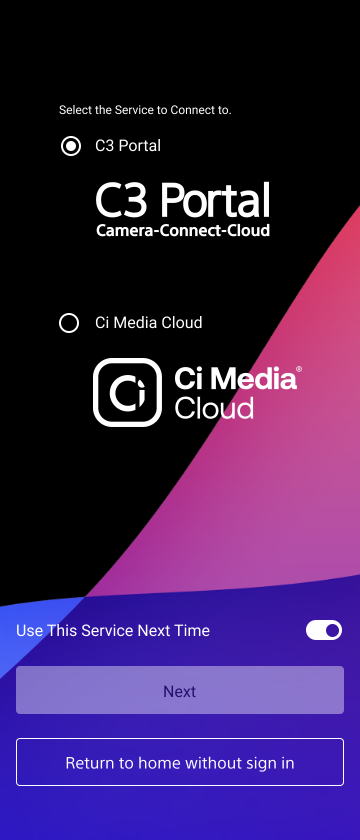
- 次回以降もC3 Portalにサインインした状態で本アプリを使用する場合は、サインインする前に、設定の[デフォルトサービス]で[C3 Portal]を選択してください。
- C3 Portalにサインインする。
- Professional IDを使用してサインインする場合は[サインイン]をタップする。
- カスタムIdPを使用してサインインする場合は[カスタム IdP でサインイン]をタップする。
ヒント
- [サインイン情報を記憶する]をオンに切り替えると、ユーザーIDとパスワードが保存され、次回以降は記憶した情報でサインインできます。必要に応じて、オンに切り替えてください。
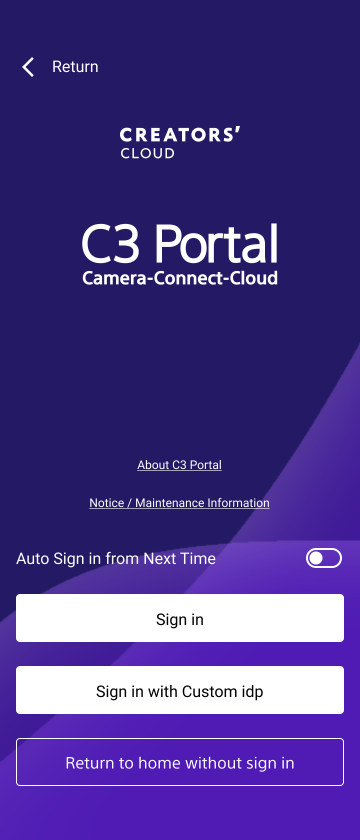
- 表示されたサインイン画面に従ってユーザーIDとパスワードを入力し、サインインを行う。
- 2段階認証が必要なユーザーアカウントの場合は2段階認証画面が表示されるので、認証コードを入力して[認証]をタップする。サインインが行われ、ホーム画面が表示されます。
ご注意
- 認証コードはユーザー登録時に設定された2段階認証用アプリに表示されます。詳しくは以下のURL(英語)を参照してください。
URL:https://helpguide.sony.net/pro/idm/v1/en/contents/TP0002845600.html - サインイン処理中に本アプリがバックグラウンドへ移行すると処理を継続できなくなります。その場合、本アプリ内のブラウザーを閉じてホーム画面に戻り、再度サインイン操作を行ってください。
- 認証コードはユーザー登録時に設定された2段階認証用アプリに表示されます。詳しくは以下のURL(英語)を参照してください。
TP1002100582
