


クリップリスト画面の構成
ランチャーの (クリップ)をタップすると、クリップリストが表示されます。
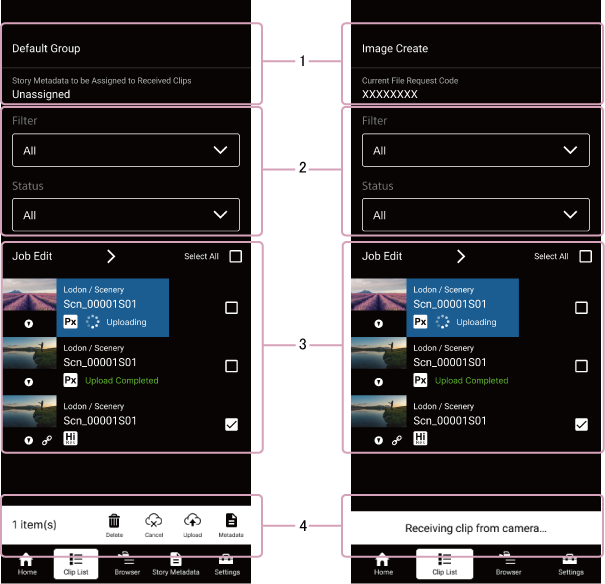
1. クラウドサービス情報表示部/ジョブリスト編集エリア
C3 Portal接続時、Ci Media Cloud接続時、Network RX Station PWA-RXS接続時、または未サイン時で表示内容が異なります。
-
C3 Portal接続時
- グループ名:アップロードするクリップのC3 Portalのグループ名が表示されます。
-
Ci Media Cloud接続時
- [現在のファイルリクエストコード]:Ci Media Cloudのサインインに使用しているファイルリクエストコードが表示されます。
-
Network RX Station PWA-RXS接続時、未サイン時
- 何も表示されません。
-
 (ジョブリスト編集)
タップすると[ジョブリスト編集]画面が表示されます。
未サインイン時はジョブリストのアイコンは表示されません。
2. フィルタリング
-
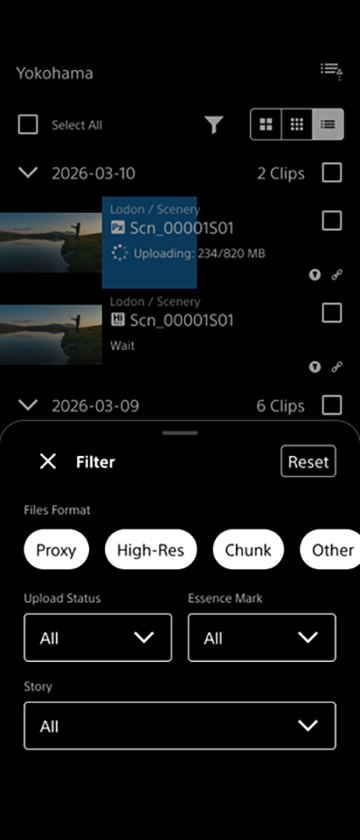
[フィルター]
クリップリストの表示を次の条件で絞り込みます。-
[ファイルフォーマット]:クリップの種類([プロキシ]、[ハイレゾ]、[チャンク]、[その他])で絞り込みます。
- C3 Portal接続時、Network RX Station PWA-RXS接続時、未サインイン時:
[プロキシ]/[ハイレゾ]/[チャンク]/[その他] - Ci Media Cloud接続時:
[プロキシ]/[ハイレゾ]/[その他]
- C3 Portal接続時、Network RX Station PWA-RXS接続時、未サインイン時:
- [アップロードステータス](サインイン時のみ):クリップのアップロード状況(すべて、未アップロード、アップロード中、アップロード済み)で絞り込みます。
- [エッセンスマーク]:エッセンスマークの有無(すべて、エッセンスマークあり、エッセンスマークなし)で絞り込みます。
- [ストーリー]:クリップに割り当てられているストーリーメタデータ(すべて、未割り当て、割り当て可能なストーリーメタデータ)で絞り込みます。
ご注意
- ストーリーメタデータで絞り込めるのはC3 Portal接続時のみです。
- チャンクファイル転送中のクリップで絞り込めるのはC3 PortalまたはNetwork RX Station PWA-RXS接続時のみです。
-
-
クリップリスト表示切替
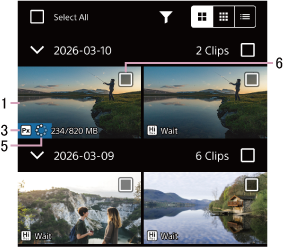
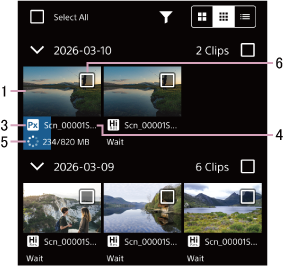
クリップリストの表示を、タイル表示(ラージ)、タイル表示(スモール)、リスト表示に切り替えて表示できます。
クリップは撮影した日付ごとにグループで表示されます。 -
フィルターリセットボタン
タップすると、フィルターの絞り込み条件がリセットされます。
3. クリップ情報表示部
タイル表示(ラージ)
タイル表示(スモール)
リスト表示
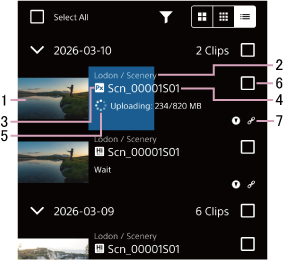
-
サムネイル表示
クリップのサムネイルが表示されます。ただし、チャンクファイル転送中のクリップの場合は、サムネイルの代わりに「CHUNK」と表示されます。ご注意
- チャンクファイル転送に対応しているのはC3 PortalまたはNetwork RX Station PWA-RXS接続時のみです。
-
グループ/ストーリーメタデータ表示
クリップに割り当てられているグループとストーリーメタデータが表示されます。 -
クリップ情報
-
 (ハイレゾ):クリップがハイレゾファイルであることを示します。
 -
 (プロキシ):クリップがプロキシファイルであることを示します。
 -
 (チャンクファイル):クリップがチャンクファイルであることを示します。C3 PortalまたはNetwork RX Station PWA-RXS接続時のみ表示されます。
ご注意
- チャンク転送されたクリップの記録時間がカメラ側で指定した値よりも短い場合、そのクリップはチャンクファイルではなく通常のプロキシファイルとして扱われます。
-
-
クリップ名
クリップの名称が表示されます。 -
ステータス表示
アップロード状況とクリップの種類が表示されます。アップロード状況
- [アップロードを待機中]:アップロード待ち
- [アップロード中]:アップロード中
- [アップロード済み]:アップロード済み
- [アップロードをキャンセル中]:アップロードキャンセル中
- [アップロードを保留中]:カメラからのチャンクファイル転送を受信中など本アプリの都合により中断中
- [アップロードを一時停止中]:ユーザーのキャンセル操作により一時停止中
- [アップロードエラー]:アップロードに関するエラー
-
選択ボタン
各クリップの選択ボタンをタップするとクリップを選択できます。選択したいクリップが複数ある場合は、該当するすべてのクリップの選択ボタンをタップします。選択を解除したいときは該当するクリップの選択ボタンを再度タップします。
リストに表示されているすべてのクリップを選択したいときは 、画面左上にある[すべて選択]のチェックをオンにします。すべてのクリップの選択を解除したいときは、画面左上にある[すべて選択]のチェックをオフにします。 -
クリップの状態
-
 (エッセンスマーク):クリップにエッセンスマークがついていることを示します。
 -
 (リンク):ハイレゾファイルとプロキシファイルが紐づけられていることを示します。ハイレゾファイルにのみ表示されます。
 -
 (メタデータ未編集):入力必須メタデータが未編集であることを示します。Ci Media Cloud接続時のみ表示されます。
-
4. アクションバー/メッセージ
クリップを選択しているときは、クリップを操作するためのアイコンが表示されます。実行できない操作のアイコンは無効になります。
カメラからのクリップインポート中やカードリーダーからのファイルコピー中はメッセージが表示されます。
-
 (共有):外部アプリを使用して、選択したクリップを共有します。
 -
 (キャンセル):クリップのアップロードを中止します。
 -
 (アップロード):選択したクリップのアップロードを開始します。複数のクリップを選択している場合は、リストの下にあるものから順にアップロードが開始されます。
ご注意
- Ci Media Cloud接続時、入力必須メタデータが未編集のクリップはアップロードを実行できません。メタデータを編集してからアップロードを実行してください。
- チャンクファイルを外部共有する場合、クリップは分割されて転送されます。
また、分割クリップの結合に使用するアプリケーションによっては、クリップ間にミュート/カクツキが発生する場合があります。
-
 (オプションメニュー):選択したクリップの削除や、メタデータを編集します。
-
 (削除):選択したクリップを削除します。
 -
 (ストーリーメタデータ):C3 Portal接続時は、選択したクリップにストーリーメタデータを割り当てます。アイコンをタップして表示されたダイアログでストーリーメタデータを選択してください。Ci Media Cloud接続時は、選択したクリップのメタデータを編集します。
-
TP1000527970
