


クリップのプレビュー
プレビュー画面
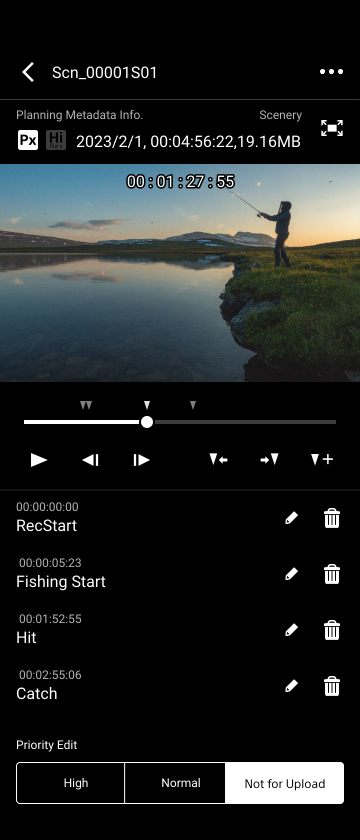
クリップリスト画面または[ジョブリスト編集]画面でクリップをタップすると、プレビュー画面が表示されます。
プレビュー画面では、クリップのプレビュー、エッセンスマークの追加を行えます。
-
タイムコード
-
プレビュー
プレビュー操作は、プレビュー映像の下にあるシークバーとボタン類で行います。-
 :プレビュー映像を再生します。
 -

 :タップするとプレビュー映像が前後に3秒移動します。
 -
 :タップすると再生速度を変更できます。
 -
 :タップするとプレビュー映像を全画面表示します。
-
-
クリップ情報
クリップの情報が表示されます。- 撮影したカメラのモデル名
- クリップの作成日時
- デュレーション
-
プロキシ、ハイレゾのクリップ情報
プロキシファイル、ハイレゾファイルの情報が表示されます。- ファイル名
- ファイルサイズ
- フレームサイズ
- フレームレート
- コーデック(ビデオコーデック)
- オーディオ(オーディオコーデック、チャンネル数)
-
ロケーション
クリップに付与されている位置情報が表示されます。 -
プロキシ、ハイレゾのアップロードステータス
クリップのアップロード状況が表示されます。
ご注意
- チャンクファイルの再生時、分割されたクリップ間にミュート/カクツキが発生する場合があります。
エッセンスマークの追加と削除
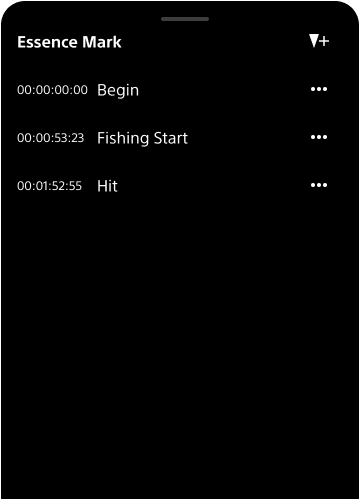
プレビュー画面下の[エッセンスマーク]を上にスワイプすると、エッセンスマークの追加や編集、削除が行えます。クリップにエッセンスマークがある場合は、リストが表示されます。リストのエッセンスマークをタップすると、そのエッセンスマークがついているフレームに移動できます。
エッセンスマークを追加する
 (エッセンスマーク追加)をタップすると、エッセンスマークを追加できます。
エッセンスマークはその時点で表示されているフレームに対して追加されます。
エッセンスマークを削除する
エッセンスマークの右側にある (オプションメニュー)をタップすると、選択したエッセンスマークの編集や削除ができます。
 (削除)をタップすると、そのエッセンスマークを削除できます。
TP1000527974
