


QRコード接続対応カメラとの接続
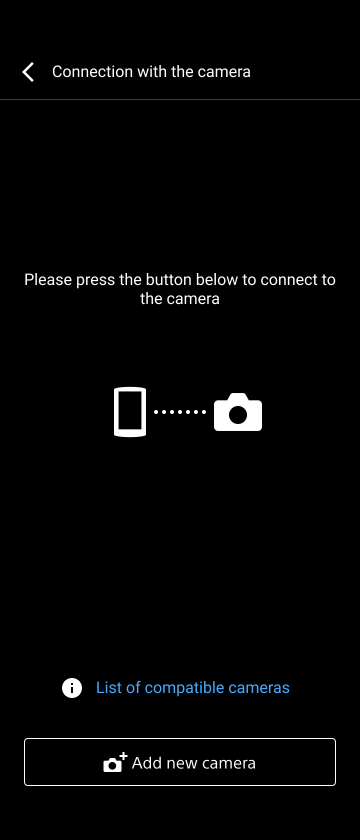
- ホーム画面の[カメラ]ボタンをタップする。[カメラに接続]画面が表示されます。
- [新しいカメラプリセットを作成]をタップする。
ヒント
- [カメラプリセット]からカメラを選択して接続することもできます。[カメラプリセット]には、過去にQRコード、Bluetoothまたはリモート撮影機能を使用して接続したカメラが表示されます。
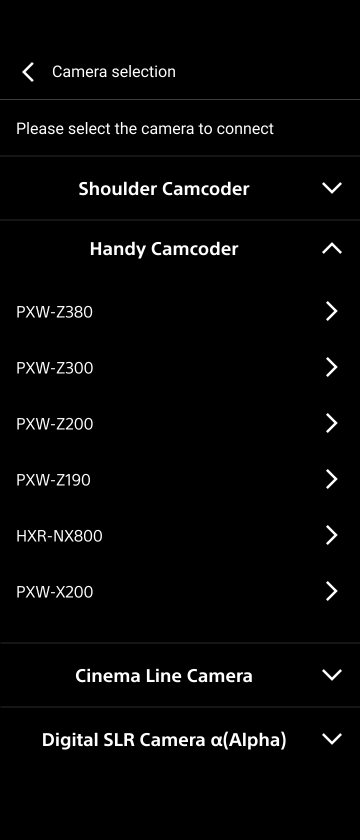
- 一覧から接続したいカメラのモデル名をタップする。
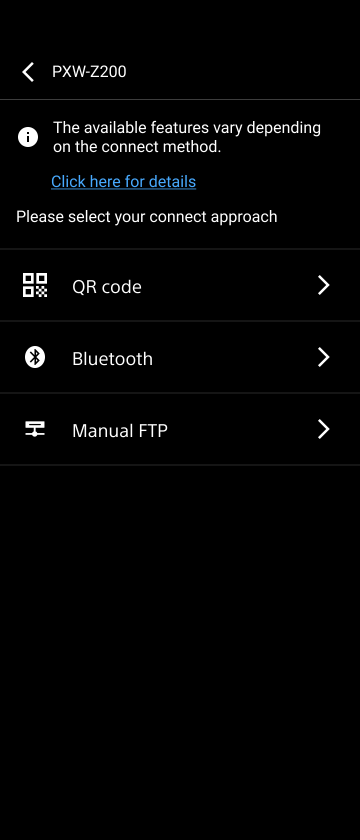
- カメラとの接続方式として[QR コード]を選択する。
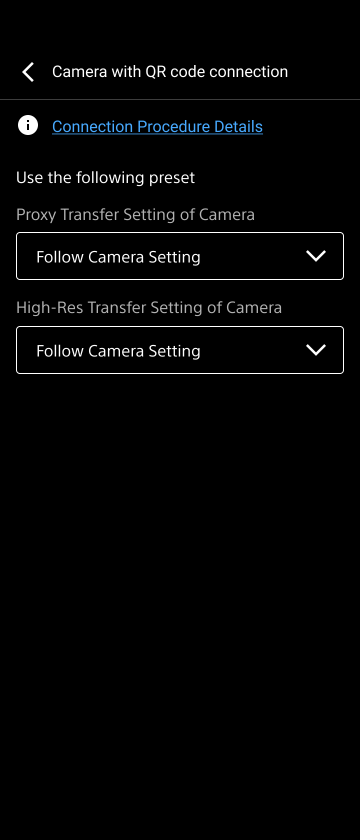
- ファイル転送設定、バックグラウンド動作機能の設定(iOSのみ)を行う。
ヒント
- ここで設定した種類のクリップが撮影されると、接続したカメラから本アプリに自動でクリップが転送されます。
- この画面の設定は、あとで[カメラプリセット]から変更することもできます。
- プロキシファイルをカメラからスマートフォンに自動転送させるためには、この画面の設定のほか、カメラ側のプロキシ撮影機能が有効になっている必要があります。カメラの設定方法について詳しくは、使用するカメラの取扱説明書をご覧ください。
- [次へ]をタップする。
USBテザリング機能が無効になっている場合はメッセージが表示されます。本アプリがインストールされているスマートフォンとカメラをUSBケーブルで接続し、スマートフォンとカメラのUSBテザリング機能を有効にしてください。
USBテザリング機能の設定方法については、それぞれの機器の取扱説明書をご覧ください。
ご注意
- スマートフォンのUSBテザリング機能を有効にしてから実際にカメラとの間で接続が確立されるまでは少し時間が掛かります。
- カメラを操作してカメラメニューからQRコードを表示させる。QRコードの表示方法について詳しくは、カメラの取扱説明書をご覧ください。
- カメラに表示されたQRコードを本アプリでスキャンする。
ご注意
- 本アプリのスキャン画面に表示される枠にQRコードが収まるようにしてください。
- QRコードの読み込みに時間が掛かったり、読み込みエラーが頻発したりする場合は、カメラのQRコード表示画面の輝度を調節してから再度QRコードのスキャンを行ってください。
- カメラにネットワークファイル読み込みのメッセージが表示された場合はカメラを操作してファイルの読み込みを行う。本アプリとカメラとの接続が始まり、本アプリの[完了]ボタンが有効になります。
- 本アプリで[完了]をタップする。
ホーム画面が表示されます。接続したカメラの情報が表示されていることを確認してください。
ご注意
- しばらく[完了]をタップせずにいると、自動的にホーム画面が表示されます。
- 接続完了後も本アプリにカメラの情報が表示されていない場合は、スマートフォンとカメラが適切にUSB接続されているかを確認してください。
TP1000527966
