


接続履歴の編集と削除
[カメラに接続]画面の[カメラプリセット]には、過去にQRコード、Bluetoothまたはリモート撮影機能を使用して接続したカメラの情報が表示されます。表示されている接続履歴情報は編集、削除または複製できます。
ご注意
- カメラとの接続中は接続履歴の編集はできません。一旦カメラとの接続を切断し、接続履歴の編集を行ってから再度カメラと接続してください。
- カメラがバージョンアップされると[カメラプリセット]からカメラに接続できなくなることがあります。その場合は、QRコード、Bluetoothまたはリモート撮影機能を使用してカメラとの接続を最初から行ってください。
[カメラに接続]画面の[カメラプリセット]で接続履歴の右にある (メニュー)ボタンをタップすると、メニューが表示されます。表示されたメニューから、ファイル転送や位置情報機能など設定の編集、接続履歴のカメラ名の変更、接続履歴の削除などが行えます。
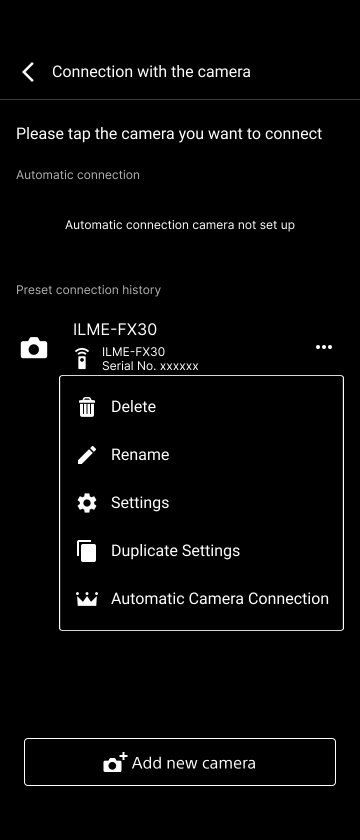
接続履歴を削除するには
 (削除)をタップすると、接続履歴を本アプリから削除できます。
接続履歴のカメラ名を変更するには
 (名前の変更)をタップすると、接続履歴の機器名称を変更できます。
接続履歴の設定を編集するには
 (設定)をタップすると、接続履歴の設定を変更できます。
接続履歴を複製するには
 (設定の複製)をタップすると、接続履歴の設定が複製されます。
カメラとの自動接続を有効にするには
 (カメラ自動再接続)をタップすると、接続履歴情報にあるカメラとの自動接続の設定を変更できます。本アプリ起動時やカメラとの接続が切れたときなどに、自動的にそのカメラとの接続を試みます。
TP1000527968
