


Network RX Station PWA-RXSへのサインイン
Network RX Station PWA-RXSへ初めてサインインする場合は、エンドポイントの作成が必要です。
エンドポイントは複数作成でき、次回以降は保存したエンドポイントを選択してサインインできます。
- ホーム画面の[サインイン]をタップする。
[サービス選択]画面が表示されます。
ご注意
- 使用している国/地域の設定によって使用できるクラウドサービスが異なります。必ず本アプリを使用する国/地域を選択してください。使用する国/地域を変更したい場合は、[アプリについて]画面で行えます。
-
ホーム画面の「Network RX Station PWA-RXS」を選択し、[次へ]をタップする。
ヒント
- 次回以降もNetwork RX Station PWA-RXSにサインインした状態で本アプリを使用する場合は、サインインする前に、設定の[デフォルトサービス]で「Network RX Station PWA-RXS」を選択してください。
詳しくは、「デフォルトサービス」をご覧ください。
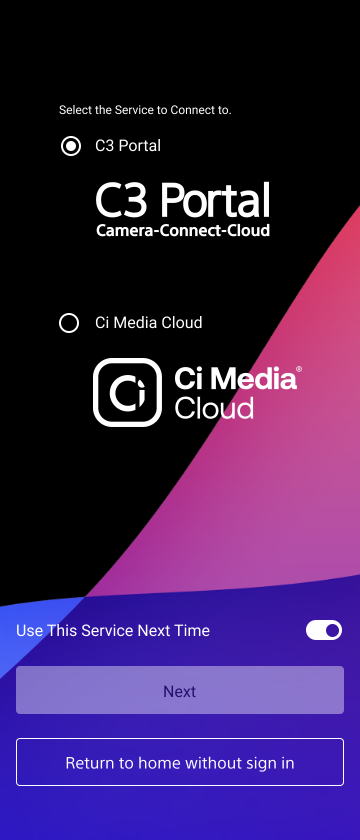
- 次回以降もNetwork RX Station PWA-RXSにサインインした状態で本アプリを使用する場合は、サインインする前に、設定の[デフォルトサービス]で「Network RX Station PWA-RXS」を選択してください。
-
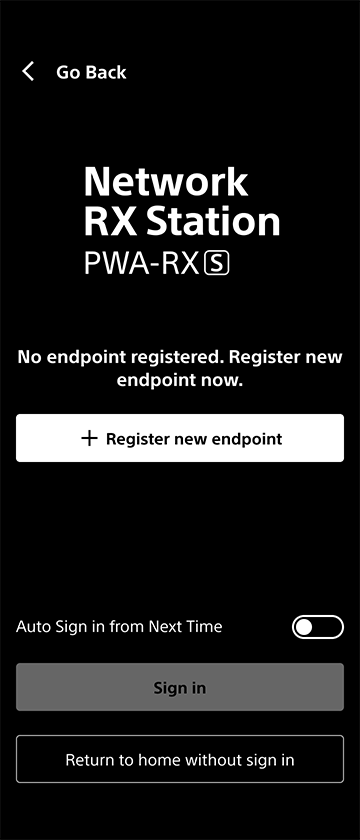
[新しいエンドポイントを追加]をタップする。
[新しいエンドポイントを追加]画面が表示されます。
-
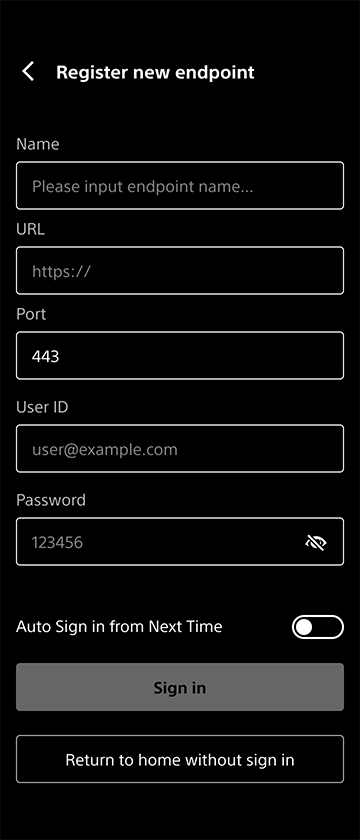
エンドポイントの[Name](名前)、[URL]、[Port](ポート)、[User ID](ユーザーID)、[Password](パスワード)を入力する。
ヒント
- [サインイン情報を記憶する]をオンに切り替えると、ユーザーIDとパスワードが保存され、次回以降は記憶した情報でサインインできます。必要に応じて、オンに切り替えてください。
-
[サインイン]をタップする。
サインインが行われ、ホーム画面が表示されます。また、作成したエンドポイントが保存されます。
ヒント
- 2つ目以降のエンドポイントを追加する場合は、手順3で[エンドポイントを追加]をタップして、新しいエンドポイントを追加できます。
保存したエンドポイントでサインインする
-
ホーム画面の[サインイン]をタップする。
[サービス選択]画面が表示されます。
ご注意
- 使用している国/地域の設定によって使用できるクラウドサービスが異なります。必ず本アプリを使用する国/地域を選択してください。使用する国/地域を変更したい場合は、[アプリについて]画面で行えます。
-
ホーム画面の「Network RX Station PWA-RXS」を選択し、[次へ]をタップする。
-
[エンドポイント]プルダウンリストからサインインするエンドポイントを選択し、[サインイン]をタップする。
サインインが行われ、ホーム画面が表示されます。
エンドポイントの削除
Network RX Station PWA-RXSのサインイン画面のプルダウンメニューから削除するエンドポイントを選択して、[エンドポイントを削除]をタップすると、選択したエンドポイントが削除されます。
TP1002318499
