


ホーム画面の構成
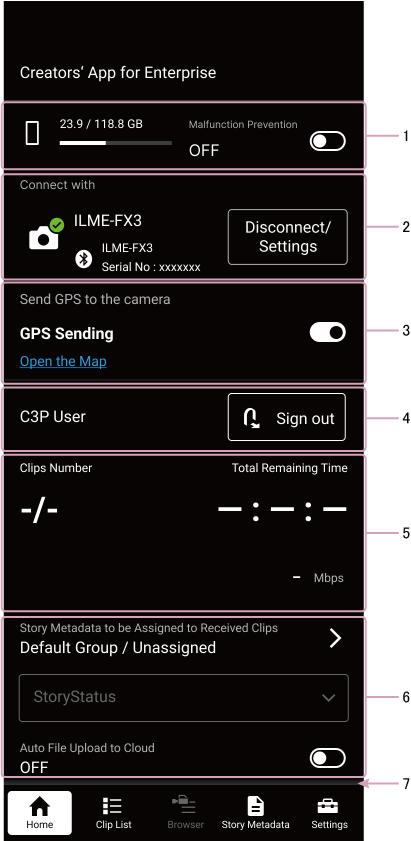
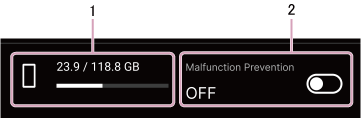
1. 端末情報表示エリア
-
残容量表示
スマートフォンの残容量が表示されます。 -
[誤操作防止](iOSのみ)
誤操作防止モードのオン/オフが表示されます。右側のトグルスイッチで誤操作防止モードのオン/オフを切り替えられます。
2. カメラ情報表示エリア
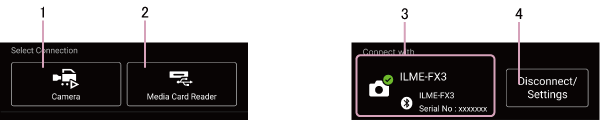
カメラ接続時と未接続時で異なります。
-
[カメラ]ボタン(カメラ未接続時のみ)
ボタンを押すとカメラ接続画面が表示されます。 -
[カードリーダー]ボタン(カメラ未接続時のみ)
ボタンを押すとファイルブラウザーが起動し、スマートフォンと接続したカードリーダーからクリップファイルを取り込むことができます。 -
カメラ情報(カメラ接続時のみ)
接続しているカメラの機器名称、接続方式、モデル名、シリアル番号が表示されます。 -
[切断 /設定]ボタン(カメラ接続時のみ)
ボタンを押すとカメラとの接続を切断します。
3. GPS情報表示エリア(GPS情報送信対応カメラとのBluetooth接続時のみ)
GPS情報のカメラへの送信状態が表示されます。GPS情報送信機能がオンにもかかわらず実際の送信ができていない場合はエラーが表示されます。[地図を開く]をタップすると、外部の地図アプリを呼び出すことができます。右側のトグルスイッチでカメラへのGPS情報送信機能のオン/オフを切り替えられます。
4. サービス情報表示エリア
クラウドサービスに接続していない場合は、[サインイン]ボタンが表示されます。クラウドサービスに接続している場合は、ユーザー名(C3 PortalまたはNetwork RX Station PWA-RXS接続時)またはファイルリクエストコード(Ci Media Cloud接続時)と、[サインアウト]ボタンが表示されます。
5. アップロード情報表示エリア
-
[クリップ数]
アップロード完了済みのクリップ数が分子、アップロード予定のクリップ総数が分母として表示されます。 -
[残り時間]
すべてのクリップのアップロード完了までのおおよその時間を表示します。 -
アップロード中のクリップ情報
アップロード中のクリップのサムネイル、名称、種類、状態が表示されます。チャンクファイル転送中のクリップの場合は、サムネイルの代わりに「CHUNK」と表示されます。クリップの種類
-
 (ハイレゾ):クリップがハイレゾファイルであることを示します。
 -
 (プロキシ):クリップがプロキシファイルであることを示します。
 -
 (チャンクファイル):クリップがチャンクファイルであることを示します。C3 PortalまたはNetwork RX Station PWA-RXS接続時に表示されます。
状態表示
- [アップロード中]:アップロード中
- [アップロード済み]:アップロード済み
- [アップロードを一時停止中]:ユーザーのキャンセル操作により一時停止中
- [アップロードエラー]:アップロードに関するエラー
-
ご注意
- 最新のアップロード状況が表示されるため、仮にエラーになったクリップがあっても次のアップロードクリップがある場合、ここにはエラーは表示されません。エラーが発生した場合にはランチャーのクリップリストアイコンの右上に赤いドットが表示されます。
6. 設定情報表示エリア
-
[ストーリーメタデータ](C3 Portal接続時のみ)
選択中のストーリーメタデータとグループが表示されます。カメラからのクリップ受信時と、カードリーダーからのクリップ取り込み時に、ここに表示されているストーリーメタデータが自動的にクリップに割り当てられます。右側のアイコンを押すと、選択しているストーリーメタデータを変更できます。ストーリーメタデータが選択されていない場合はクリップのアップロード先となるグループ名が表示されます。 -
転送プリセット(Network RX Station PWA-RXS接続時のみ)
右側のアイコンを押すと、転送プリセットのリストが表示され、任意の転送プリセットを選択できます。 -
[インポート済みクリップの自動アップロード]
クリップを自動的にクラウドサービスにアップロードする機能のオン/オフが表示されます。右側のトグルスイッチで自動アップロードのオン/オフを切り替えられます。ヒント
- 自動アップロードのオン/オフは[設定]画面でも行えます。
- 自動アップロードするクリップの種類は、[設定]画面-[アップロード]の[アップロードの対象]で変更できます。
-
[アップロード済みクリップの自動削除]
クリップをクラウドサービスにアップロード後、スマートフォン内に保存されたクリップデータを自動で削除する機能のオン/オフが表示されます。この機能がオンのときにクラウドサービスにアップロードされたクリップのデータは、スマートフォン内から削除されます。自動削除されたクリップは、サムネイルが灰色になり、[自動削除済み]と表示されます。オン/オフの切り替えは[設定]画面で行います。ヒント
- C3 PortalまたはNetwork RX Station PWA-RXSを使用している場合は、設定を変更することもできます。Network RX Station PWA-RXSで設定を変更する際は、画面に[レシーバーで自動削除の設定を指定中]と赤文字で表示されます。
7. メッセージ
カメラからスマートフォンにクリップがインポートされると、画面下部にメッセージがポップアップ表示されます。
TP1001475221
