


リモート撮影機能対応カメラとの接続
ご注意
- Lightning端子を持つスマートフォンでリモート撮影機能を使用してカメラ接続を行う場合は、USB-C - Lightningアダプターが必要です。
対応しているアダプターは「対応モバイル端末および周辺機器」のページを参照してください。 - リモート撮影機能を使用した接続時は、カメラの時刻とスマートフォンの時刻がずれていると、クリップ転送に失敗します。転送が開始されない場合、カメラとスマートフォンのタイムゾーンと時刻が正しく設定されていることを確認してください。
- カメラ内に複数のタイムゾーンで撮影したクリップが存在する場合、リモート撮影転送が正常動作しない場合があります。タイムゾーンを変更する場合は、複数のタイムゾーンで撮影したクリップを同じメディア上に残さないようにしてください。
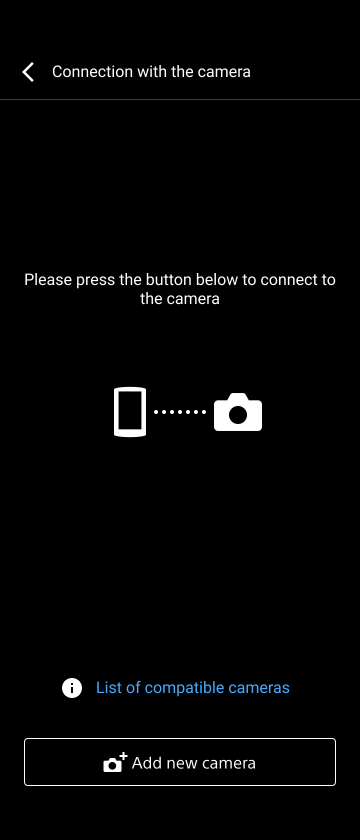
- ホーム画面の[カメラ]ボタンをタップする。[カメラに接続]画面が表示されます。
- [新しいカメラプリセットを作成]をタップする。
ヒント
- [カメラプリセット]からカメラを選択して接続することもできます。[カメラプリセット]には、過去にQRコード、Bluetoothまたはリモート撮影機能を使用して接続したカメラが表示されます。
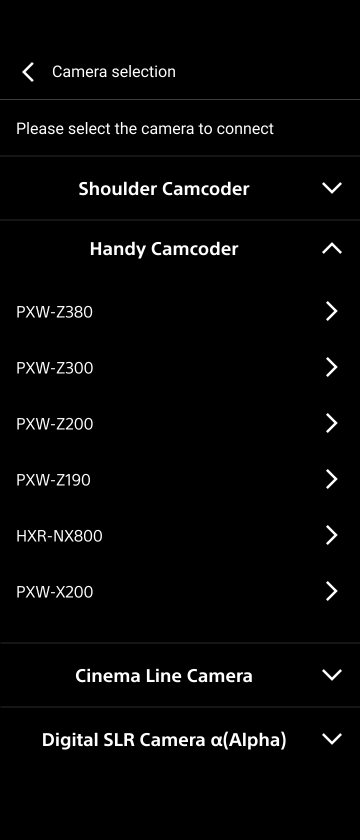
- 一覧から接続したいカメラのモデル名をタップする。
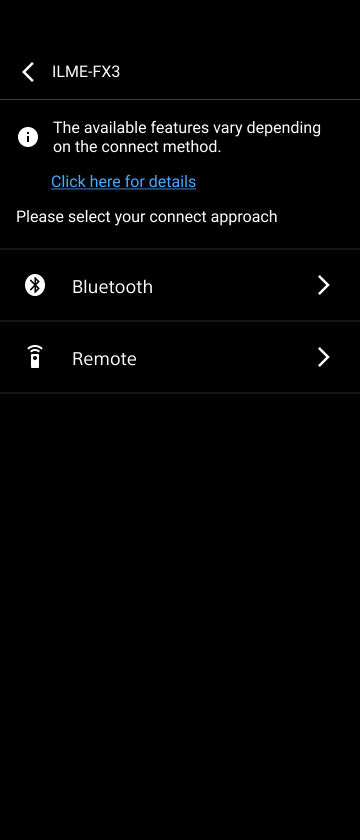
- カメラとの接続方式として[リモート撮影]を選択する。
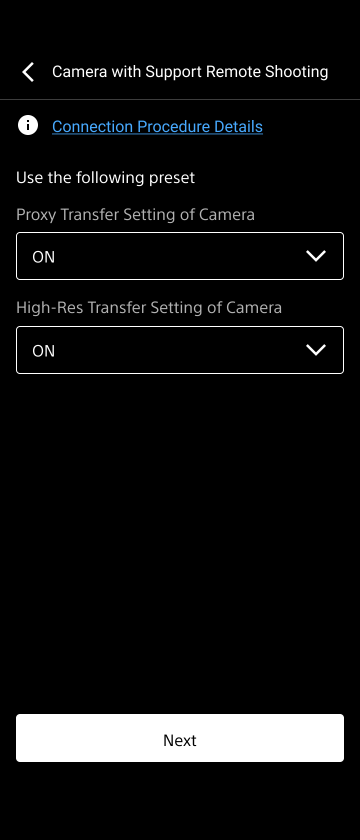
- ファイル転送設定を行い、[次へ]をタップする。
ヒント
- ここで設定した種類のクリップが撮影されると、接続したカメラから本アプリに自動でクリップが転送されます。
- この画面の設定は、あとで[カメラプリセット]から変更することもできます。
- カメラのUSB接続モードをリモート撮影モードにする。USB接続モードの設定方法については、カメラの取扱説明書をご覧ください。
- カメラとスマートフォンをUSBケーブルで接続する。本アプリとカメラとの接続が始まります。接続が完了するとホーム画面が表示されるので、接続したカメラの情報が表示されていることを確認してください。
TP1001692416
