


Bluetooth接続対応カメラとの接続
ご注意
- カメラとのBluetooth接続に失敗する場合は、カメラが他のスマートフォンと接続されている可能性があります。カメラと他のスマートフォンの接続を切断してから再度Bluetooth接続を行ってください。
- カメラとBluetooth接続する場合は、カメラとスマートフォンをUSBケーブルで接続せず、カメラのUSB接続モードをUSB接続されたときに選択するモードに設定して以下の手順を行ってください。
USBケーブルを接続した状態で手順を進めると、カメラとのBluetooth接続に失敗します。また、カメラのUSB接続モードをリモート撮影モードにした状態で手順を進めると、USBテザリングが有効になりません。
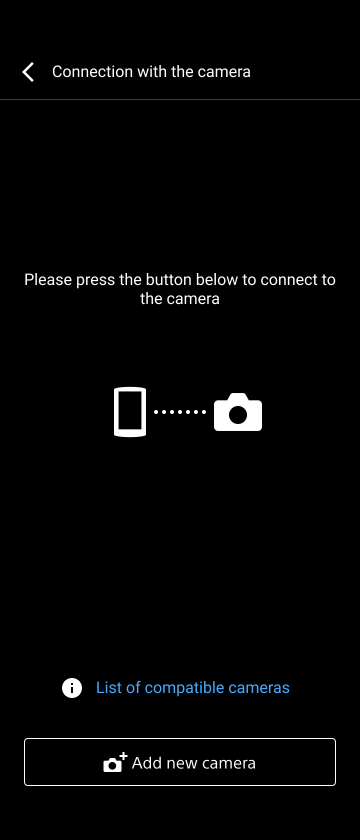
- ホーム画面の[カメラ]ボタンをタップする。[カメラに接続]画面が表示されます。
- [新しいカメラプリセットを作成]をタップする。
ヒント
- [カメラプリセット]からカメラを選択して接続することもできます。[カメラプリセット]には、過去にQRコード、Bluetoothまたはリモート撮影機能を使用して接続したカメラが表示されます。
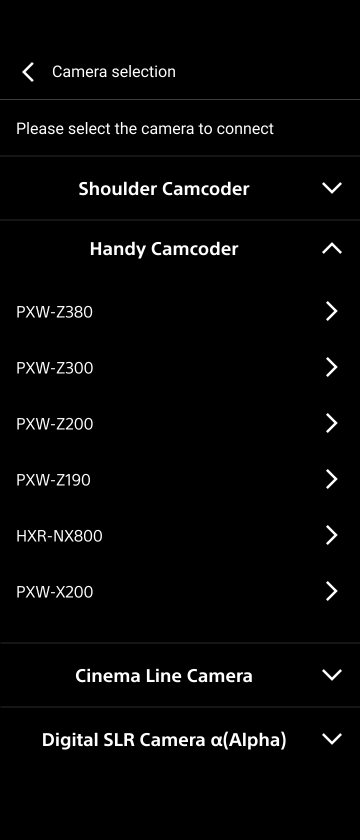
- 一覧から接続したいカメラのモデル名をタップする。
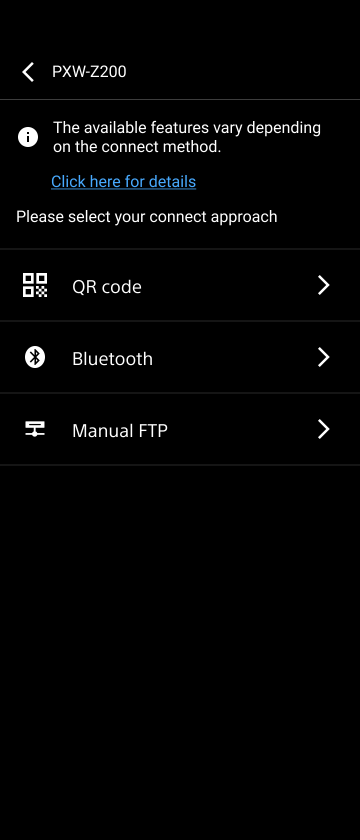
- カメラとの接続方式として[Bluetooth]を選択する。
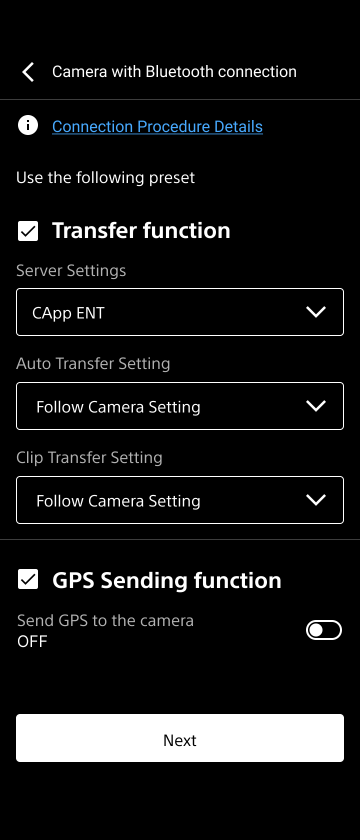
- ファイル転送設定、GPS情報送信機能の設定(対応カメラとの接続時のみ)、バックグラウンド動作機能の設定(iOSのみ)を行い、[次へ]をタップする。
ヒント
- ここで設定した種類のクリップが撮影されると、接続したカメラから本アプリに自動でクリップが転送されます。
- この画面の設定は、あとで[カメラプリセット]から変更することもできます。
- iOS使用時、GPS情報送信機能を有効にしても位置情報を要求するポップアップが表示されない場合、iOSの設定からネットワーク設定のリセットをお試しください。
- プロキシファイルをカメラからスマートフォンに自動転送させるためには、この画面の設定のほか、カメラ側のプロキシ撮影機能が有効になっている必要があります。カメラの設定方法について詳しくは、使用するカメラの取扱説明書をご覧ください。
- カメラ側でプロキシファイルのみ転送する設定にした場合でも、カメラから本アプリにハイレゾファイルが転送されてくることがあります。これは、カメラ側でプロキシファイルの記録が無効かつプロキシファイルの自動転送が有効に設定されている場合、プロキシファイルの代わりにハイレゾファイルが転送されるカメラ側の仕様によるものです。
- カメラのBluetoothペアリングモードを有効にする。
ペアリング可能なカメラが本アプリに表示されます。
Bluetoothペアリングモードの設定方法については、カメラの取扱説明書をご覧ください。
ご注意
- ペアリングしたいカメラが本アプリに表示されていない場合は、本アプリがインストールされているスマートフォンとカメラの位置を近づけるか、カメラのBluetoothペアリングモードが有効になっていることを確認してください。
- 本アプリで接続したいカメラの[接続]をタップする。
本アプリがインストールされているスマートフォンに、ペアリングを行うか確認するダイアログが表示されます。
- 本アプリとカメラの画面に表示されるダイアログに従って、ペアリングされるように設定する。
本アプリにUSBテザリング準備画面が表示されます。
ご注意
-
ペアリングがうまくいかない場合は、次の内容をお試しください。
- スマートフォンとカメラの距離を近づけてください。
- スマートフォンのBluetooth設定が正しく設定されているか確認してください。
- ペアリングするカメラにFTP転送ジョブが残っている場合はペアリングできません。カメラのFTP転送ジョブを消去してください。
- ペアリング情報にエラーが発生している可能性があります。スマートフォンとカメラのペアリング情報を削除してから、再ペアリングを行ってください。
-
- USBテザリング準備画面に表示されている手順の通りにUSBテザリングの準備を行い、[カメラと接続]をタップする。
本アプリとカメラの接続が始まります。
ご注意
- 本アプリとカメラとの接続を行うには、カメラにテザリング接続画面を表示する必要があります。テザリング接続画面を表示していない場合は、カメラのメニューからテザリング接続画面を表示してください。
- スマートフォンのUSBテザリング機能を有効にしてから実際にカメラとの間で接続が確立されるまでは少し時間が掛かります。
- USBテザリング準備画面が表示される前にスマートフォンとカメラをUSBケーブルで接続すると、カメラのUSBテザリング機能が有効になりません。
- iOS機器の場合、先にiOS機器にUSBケーブルを接続してください。先にカメラにUSBケーブルを接続すると、カメラとのUSBテザリングに失敗することがあります。
- 本アプリで[完了]をタップする。
ホーム画面が表示されます。接続したカメラの情報が表示されていることを確認してください。
ご注意
- しばらく[完了]をタップせずにいると、自動的にホーム画面が表示されます。
TP1001275346
