


Connexion par Wi-Fi via un routeur LAN sans fil configuré comme un point d’accès (ILME-FX3 / ILME-FX3A / ILME-FX2 / ILME-FX30 / série ILCE /série ZV)
Vous pouvez connecter une caméra et un appareil de contrôle au même point d’accès de routeur LAN sans fil en vous servant du Wi-Fi pour connecter la caméra et l’appareil de contrôle.
Cette méthode de connexion prend en charge la surveillance multicaméra.
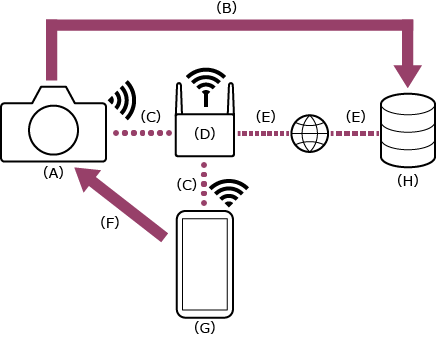
(A) Caméra
(B) Connexion Wi-Fi
(C) Routeur LAN sans fil (point d’accès)
(D) Contrôle à distance
(E) Appareil de contrôle sur lequel cette application est installée
-
 : appuyez sur le bouton MENU (menu) pour afficher le menu.
 -
: sélectionnez
 (réseau) – [Wi-Fi] – [Wi-Fi Connect] – [On].
 -
: sélectionnez [Access Point Set.].
- Pour vous connecter avec le bouton-poussoir WPS d’un point d’accès, sélectionnez [WPS Push].
-
: sélectionnez le point d’accès du routeur LAN sans fil à connecter et saisissez le mot de passe.
Si la connexion s’établit, l’écran d’enregistrement manuel du point d’accès s’affiche.
-
: sélectionnez [OK] sur l’écran.
-
: sélectionnez (réseau) – [Cnct./Remote Sht] – [Remote Shoot Function] – [Remote Shooting] – [On].
La fonction de télécommande PC (permettant d’utiliser la caméra à partir d’un appareil de contrôle) est activée.
Si vous sélectionnez à nouveau [On] alors que [On] est déjà sélectionné, les données d’accès s’afficheront.
-
: sélectionnez [Access Authen. Info] sur l’écran.
Le nom de l’utilisateur et le mot de passe s’affichent.
-
 : configurez les paramètres suivants sur l’appareil de contrôle pour connecter ce dernier au point d’accès du routeur LAN sans fil.
Sur Android :
- Sélectionnez [Settings] – [Network & internet] – [Internet].
- Activez [Wi-Fi].
- Sélectionnez le point d’accès auquel la caméra a été connectée à l’étape 4 dans la liste des réseaux.
Sur iOS/iPadOS :
- Sélectionnez [Settings] – [Wi-Fi].
- Activez [Wi-Fi].
- Sélectionnez le point d’accès auquel la caméra a été connectée à l’étape 4 dans la liste des réseaux.
Note
- La structure du menu peut varier selon l’appareil de contrôle.
- Si un point d’accès (partage de connexion) est activé sur un appareil de contrôle, désactivez le paramètre.
-
 : démarrez l’application et appuyez sur
  (menu de l’application) – [Connect].
 -
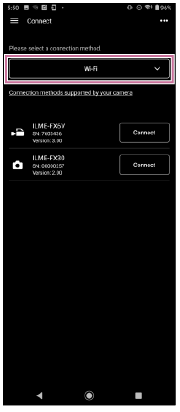
: sélectionnez [Wi-Fi] sur l’écran de connexion.
-
: appuyez sur [Connect] pour la caméra à connecter sur l’écran de connexion.
Astuce
- Si le même modèle de caméra s’affiche plusieurs fois, il vous sera plus facile de distinguer les caméras en modifiant le nom d’appareil.
-
: authentifiez l’accès pour la connexion afin d’activer la communication chiffrée avec la caméra.
Si l’authentification d’accès est définie sur [On] sur la caméra, vous devez saisir vos identifiants d’accès (nom de l’utilisateur et mot de passe) lors de la toute première connexion. S’il vous est demandé de saisir un nom d’utilisateur et un mot de passe, exécutez l’authentification d’accès comme indiqué dans « Authentification de l’accès lors de la connexion à une caméra (ILME-FX3 / ILME-FX3A / ILME-FX2 / ILME-FX30 / série ILCE / série ZV) ».
En cas de difficultés à se connecter
Consultez la page de soutien Monitor & Control.
