


Fonctions d’aide à la prise de vue
Vous pouvez activer/désactiver les fonctions d’aide à la prise de vue en pressant [TOOL] sur l’écran [Monitoring]. Vous pouvez également modifier les paramètres selon la fonction. Cependant, certaines fonctions ne peuvent pas être activées simultanément.
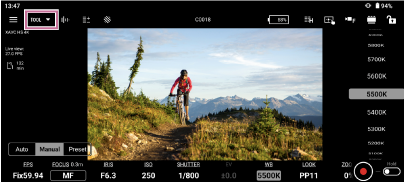
Opérations communes
 (mettre à l’échelle depuis l’angle supérieur droit) /
  (mettre à l’échelle depuis l’angle inférieur droit) : faites glisser pour redimensionner la fenêtre.
 (déplacer) : faites glisser pour déplacer la fenêtre.
Description des fonctions d’aide à la prise de vue
- [Focus map]
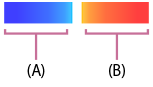
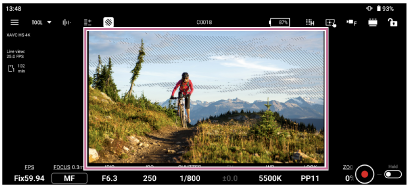
Lors de l’enregistrement de vidéos, la carte affiche visuellement les parties qui sont mises au point et celles qui sont floues. Les zones situées derrière la zone de mise au point (bokeh arrière) sont affichées dans une couleur froide (A) et les zones situées devant la zone de mise au point (bokeh avant) sont affichées dans une couleur chaude (B). La zone de mise au point est indiquée par un affichage en pointillés. L’affichage en pointillés n’est pas enregistré dans la vidéo actuelle.
 (paramètres) : vous pouvez personnaliser la transparence dans une plage de 0% à 100%.
Lorsque vous utilisez cette fonction, chaque couleur correspond à une distance et s’affiche à côté de la barre de mise au point pour vous indiquer la distance jusqu’à la position du sujet affichée à l’écran.
Cette fonction ne peut pas être utilisée dans les cas suivants. Dans ces cas, un
 (symbole d’avertissement) s’affiche à l’écran.
- Lors de l’affichage et du contrôle de la lecture des clips de caméra à l’écran
- Lors de l’utilisation d’un taux de trame de 150 i/s ou plus
- Lors de l’utilisation d’un taux de trame de 6 i/s ou moins (ILME-FX6 uniquement)
- Lorsqu’aucun objectif n’est fixé
- Lorsqu’un objectif ne prenant pas en charge la mise au point automatique de détection de phase est fixé
- Lorsqu’un adaptateur de montage est fixé
- Lorsque la fonction de cadrage est active
Astuce
- Peut ne pas être disponible, en fonction de la caméra et du micrologiciel. Consultez « Caméras compatibles, méthodes de connexion et fonctions ».
- [EL Zone]
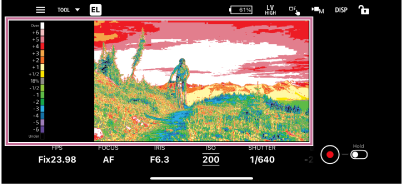
Lors de la prise de vue en S-Log3, les informations d’exposition dans la vue en direct sont affichées par incréments de 1 stop, avec 18% de gris comme exposition de référence.
Astuce
-
Vous pouvez utiliser cette fonction avec les paramètres suivants.
- Lorsque le paramètre mode couleur/gamma dans [Picture profile] est réglé sur [S-Gamut3.Cine/S-Log3] ou [S-Gamut3/S-Log3]
- En mode Prise de vue journal [Cine EI], [Cine EI Quick] ou [Flexible ISO] avec [Display LUT] réglé sur [Off].
- En mode Prise de vue journal avec LUT [S-Log3] sélectionné et [Display LUT] réglé sur [On] (La zone EL s’affichera avec le gain EI appliqué)
Note
- Pour utiliser cette fonction, vous devez ouvrir une session avec le compte Sony utilisé pour acheter la licence. Pour plus de détails sur les licences, consultez « Achat d’une licence ».
-
- [False color]
(paramètres) : vous pouvez sélectionner le profil de distribution des couleurs à partir de la palette de couleurs.- [Pattern1 (SDR)] : profil de distribution des couleurs adapté à la prise de vue SDR
- [Pattern2 (S-Log3)] : profil de distribution des couleurs adapté à la prise de vue S-Log3
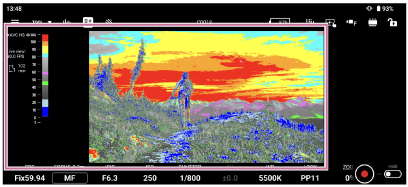
Le tableau suivant indique les valeurs prédéfinies pour les profils de palette de couleurs.
Profil de palette de couleurs Profil de distribution des couleurs [Pattern1 (SDR)] [Pattern2 (S-Log3)] Rouge Limite supérieure 109 96.1 Limite inférieure 100 93.4 Orange Limite supérieure 100 90.6 Limite inférieure 94 87.7 Jaune Limite supérieure 94 93.4 Limite inférieure 84 91.3 Cyan Limite supérieure 84 46.5 Limite inférieure 79 43.8 Rose Limite supérieure 59 58 Limite inférieure 56 54.3 Rose clair Limite supérieure 50.8 Limite inférieure 47.8 Vert Limite supérieure 48 42.2 Limite inférieure 43 38.9 Bleu clair Limite supérieure 23 34.4 Limite inférieure 13 24.6 Bleu Limite supérieure 13 5.6 Limite inférieure 1 3.5 Violet Limite supérieure 1 3.5 Limite inférieure 0 -7.0 Noir Limite supérieure 0 Limite inférieure −7 - [Zebra]
(paramètres) : vous pouvez définir la valeur seuil.
- [Gamma disp. assist]
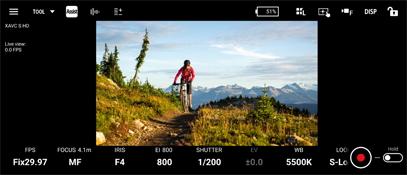
Affiche la vue en direct convertie à l’équivalent d’ITU709(800%) lors d’une prise de vue S-Log3.
Astuce
- Vous pouvez utiliser cette fonction avec les paramètres suivants.
- Lorsque le paramètre mode couleur/gamma dans [Picture profile] est réglé sur [S-Gamut3.Cine/S-Log3] ou [S-Gamut3/S-Log3]
- En mode Prise de vue journal [Cine EI], [Cine EI Quick] ou [Flexible ISO] avec [Display LUT] réglé sur [Off].
- En mode Prise de vue journal avec LUT [S-Log3] sélectionné et [Display LUT] réglé sur [On].
Note
- Si les paramètres mode couleur et/ou gamma sont modifiés dans [Picture profile], les couleurs ne seront pas correctement reproduites.
- En fonction de la scène capturée, des bandes peuvent apparaître ou d’autres problèmes peuvent survenir pendant la vue en direct, mais cela n’a aucun impact sur l’image enregistrée par la caméra.
- Vous pouvez utiliser cette fonction avec les paramètres suivants.
- [Snapshot]
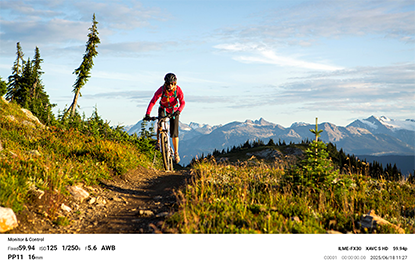
Enregistre la vue en direct et les informations de prise de vue sous forme d’image sur l’appareil de contrôle.
(paramètres) : définit les informations à inclure avec l’image que vous enregistrez.- [Metadata below images] : sélectionne s’il faut inclure ou non les métadonnées dans les images.
- [Title] : saisissez un titre.
- [Auto save] : définit l’enregistrement automatique des instantanés pendant la prise de vue.
Note
- Pour utiliser cette fonction, vous devez ouvrir une session avec le compte Sony utilisé pour acheter la licence. Pour plus de détails sur les licences, consultez « Achat d’une licence ».
- [Image overlay]
Importe un fichier image et le superpose à la vue en direct.
(paramètres) : définit l’image à importer et le type de superposition.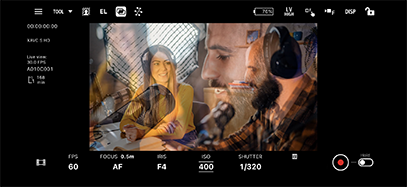
Note
- Pour utiliser cette fonction, vous devez ouvrir une session avec le compte Sony utilisé pour acheter la licence. Pour plus de détails sur les licences, consultez « Achat d’une licence ».
- [Waveform]
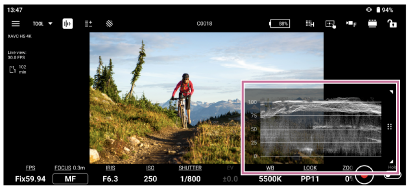
- [Vectorscope]
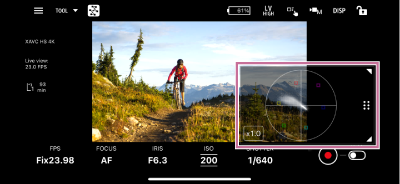
- [Histogram]
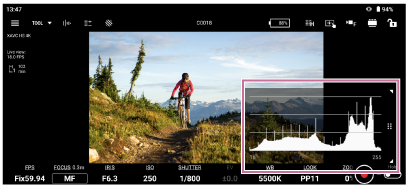
- [Center marker] (paramètres) : vous pouvez modifier les paramètres d’affichage.
- [Aspect marker]
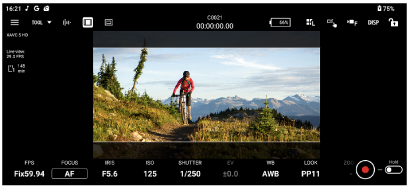 (paramètres) : vous pouvez modifier les paramètres d’aspect et d’affichage.
 - [Aspect safety zone]
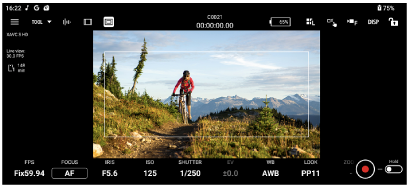 (paramètres) : vous pouvez modifier les paramètres d’affichage.
 - [Grid line]
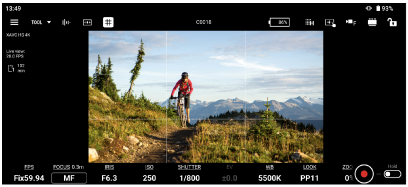 (paramètres) : vous pouvez modifier les paramètres de grille.
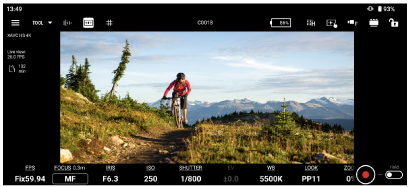
 - [De-squeeze]
(paramètres) : vous pouvez définir le rapport de décompression.
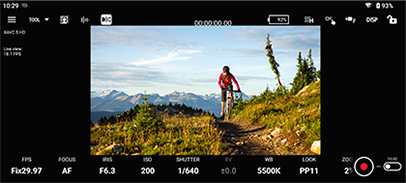
- [Flip horizontal]
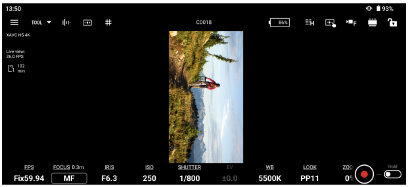
- [Rotation]
Note
- Même si vous démarrez l’enregistrement alors que la vue en direct a été pivotée, l’image est enregistrée avec une orientation normale (sans rotation).
- Sur Android, selon la caméra connectée, il se peut que cette fonction ne soit pas disponible.
