


Connexion via couplage Bluetooth (connexion simple) (PXW-Z300 / PXW-Z200 / HXR-NX800 / ILME-FX5)
Vous pouvez automatiquement basculer sur le Wi-Fi et connecter un appareil de contrôle à la caméra en couplant la caméra et l’appareil de contrôle via couplage Bluetooth.
Avec cette connexion, la caméra devient un point d’accès Wi-Fi.
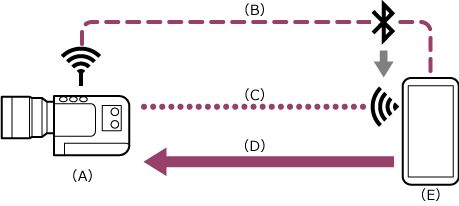
(A) Caméra configurée comme un point d’accès
(B) Couplage Bluetooth
(C) Connexion Wi-Fi
(D) Contrôle à distance
(E) Appareil de contrôle sur lequel cette application est installée
-
 : maintenez le bouton MENU (menu) enfoncé pour afficher le menu.
 -
: réglez [Network] – [Network Setup] – [LAN Type Select] sur [Off] ou [Wireless LAN AP].
-
: configurez les réglages suivants si aucun nom d’utilisateur ni mot de passe n’a été défini sur la caméra.
- Définissez le nom d’utilisateur.
[Network] – [Network Setup] – [Edit Authentication] – [User Name] - Génère automatiquement un nouveau mot de passe.
[Network] – [Network Setup] – [Edit Authentication] – [Generate Password]
Astuce
- Vous pouvez également configurer un mot de passe manuellement à l’aide des éléments de menu suivants.
- [Network] – [Network Setup] – [Edit Authentication] – [Input Password]
- Le nom d’utilisateur et le mot de passe peuvent être affichés sous forme de texte et de code QR.
- [Network] – [Network Setup] – [Show Authentication]
Note
- Veillez à ne pas laisser d’autres personnes voir votre code QR ou votre mot de passe.
- Lorsque le protocole de sécurité sans fil d’un point d’accès est WPA3, le point d’accès ne peut pas être détecté par la PXW-Z300 / PXW-Z200 / HXR-NX800.
- Pour détecter le point d’accès à partir de la PXW-Z300 / PXW-Z200 / HXR-NX800, changez le protocole de sécurité du point d’accès en WPA2 ou WPA2/WPA3.
- Définissez le nom d’utilisateur.
-
: sélectionnez [Network] – [Bluetooth] – [Setting] – [On].
Les connexions Bluetooth sont activées.
-
: sélectionnez [Network] – [Bluetooth] – [Pairing] – [Execute].
Le couplage Bluetooth est activé.
-
 : démarrez l’application et appuyez sur
  (menu de l’application) – [Connect].
 -
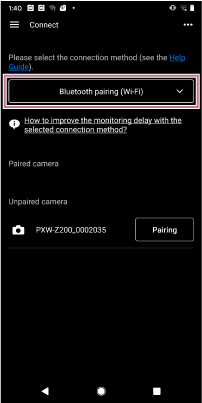
: sélectionnez [Bluetooth pairing (Wi-Fi)] sur l’écran de connexion.
-
: appuyez sur [Connect] pour la caméra à connecter sur l’écran de connexion.
Pour les caméras couplées, l’écran [Monitoring] s’affiche lorsque la connexion est établie.
[Unpaired camera] s’affiche pour les caméras non couplées. Pour coupler une caméra non couplée, passez à l’étape suivante.
-
: appuyez sur [Pairing] pour la caméra à coupler sur l’écran de connexion.
Une boîte de dialogue vous invitant à autoriser le couplage s’affiche sur l’écran de la caméra.
-
: appuyez sur [OK] dans l’écran de la caméra.
Les connexions à un point d’accès sont activées.
Note
- Si un point d’accès (partage de connexion) est activé sur un appareil de contrôle, désactivez le paramètre.
- Faites bien attention à toutes les notifications. Par exemple, si une fenêtre contextuelle « Pairing request » s’affiche sur l’écran d’un appareil de contrôle Android lorsque vous appuyez sur [OK] dans l’écran de la caméra, cette fenêtre disparaît après quelques secondes.
En cas de difficultés à se connecter
Consultez la page de soutien Monitor & Control.
