


Connexion via HDMI/UVC (PXW-Z300 / PXW-Z200 / HXR-NX800 / ILME-FX5 / ILME-FX6 / MPC-2610)
Une surveillance haute résolution est possible si vous connectez une caméra compatible avec la sortie HDMI ou la sortie USB Video Class (UVC).
Pour la sortie HDMI, le contrôle à distance est possible via une connexion Wi-Fi ou une connexion USB.
Le contrôle à distance n’est pas compatible avec la sortie UVC.
Astuce
- Si vous souhaitez réduire la consommation de la batterie sur l’appareil de contrôle, configurez le paramètre HDMI OUT de la caméra sur 1920×1080.
Note
- Lorsque vous utilisez le contrôle à distance via une connexion Wi-Fi, la carte de mise au point, le cadre de détection du visage/des yeux, le cadre de suivi et le cadrage peuvent être décalés par rapport à la vue en direct si l’environnement sans fil est instable.
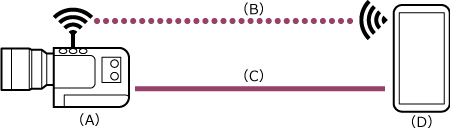
(A) Caméra
(B) Connexion Wi-Fi ou connexion USB
(C) Connexion HDMI/UVC
(D) Appareil de contrôle sur lequel cette application est installée
Note
-
Un appareil de contrôle et une caméra compatibles sont nécessaires pour utiliser cette fonction.
- Appareils compatibles HDMI : Xperia PRO, PDT-FP1
- Appareils compatibles UVC : Xperia série 1/5/PRO, PDT-FP1, appareils iPad USB Type-C (USB 3.0 ou supérieur), appareils macOS
* Sur le modèle Xperia série 1/5, le modèle Xperia 1 et le modèle Xperia 5 ne prennent pas en charge UVC. - Caméras compatibles UVC : consultez « Caméras compatibles, méthodes de connexion et fonctions ».
- Pour utiliser cette fonction, vous devez ouvrir une session avec le compte Sony utilisé pour acheter la licence. Pour plus de détails sur les licences, consultez « Achat d’une licence ».
-

 : connectez un appareil de contrôle et une caméra.
Pour la sortie HDMI :
Utilisez un câble HDMI.Pour la sortie UVC :
Utilisez un câble USB Type-C.Astuce
- Vous pouvez établir une connexion HDMI avec un appareil de contrôle non compatible HDMI à l’aide d’un adaptateur de conversion HDMI vers UVC (vendu séparément).
- Il n’est pas possible d’utiliser un câble d’adaptateur USB Type-C vers HDMI.
-
: pour la sortie UVC, réglez [Monitoring] – [USB Stream] – [Setting] sur [On].
-
 : démarrez l’application et appuyez sur
  (menu de l’application) – [Connect].
 -
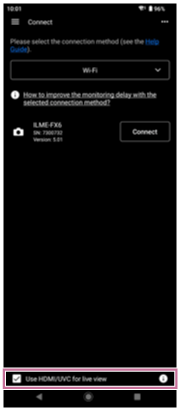
: cochez [Use HDMI/UVC for Live view].
Astuce
- Pour la sortie HDMI, le contrôle à distance est possible via une connexion Wi-Fi ou une connexion USB.
-
: appuyez sur (menu d’application) – [Monitoring]
L’écran [Monitoring] s’affiche.
Note
- La résolution HD (1080p) s’affiche pour la vue en direct, même si la sortie est 4K (2160p).
TP1002099795
