


Commutation d’écran
Cette rubrique explique la structure de l’écran d’application et comment commuter entre les écrans.
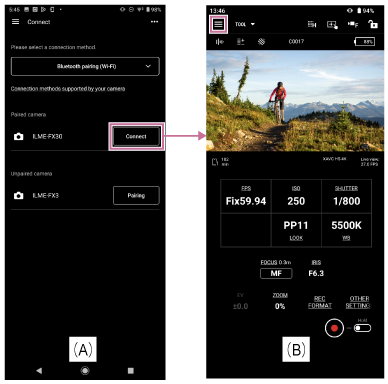
Appuyez sur [Connect] pour la caméra à connecter dans l’écran [Connect] (A) afin d’afficher l’écran [Monitoring] (B) permettant de suivre l’image de la caméra et de contrôler à distance les fonctions de la caméra.
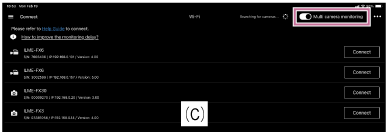
Avec un iPad, le réglage du commutateur de l’écran [Connect] (C) sur la position On permet d’activer la surveillance multicaméra.
 (menu d’application)
Sélectionner n’importe lequel des éléments suivants du menu dans l’écran [Monitoring] permet d’afficher l’écran de l’élément correspondant.
- [Connect] : affiche l’écran de connexion de caméra (A).
- [Monitoring] : affiche l’écran [Monitoring] (B).
- [Clips] : affiche l’écran [Clips] pour visualiser et contrôler la lecture des clips de caméra et importer/transférer des clips.
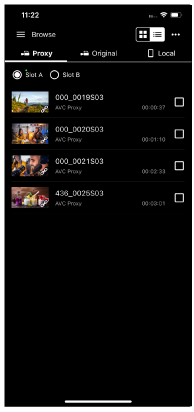
- [Job list] : affiche un écran pour vérifier le statut d’importation/transfert des clips.
- [Settings/Support] : affiche un écran pour configurer les paramètres d’application.
- [Feedback] : affiche un site externe permettant de faire des commentaires sur cette application.
- [Playback] : s’affiche dans le menu uniquement lorsque la surveillance multicaméra est activée. Affiche un écran qui vous permet de surveiller simultanément les clips de plusieurs caméras.
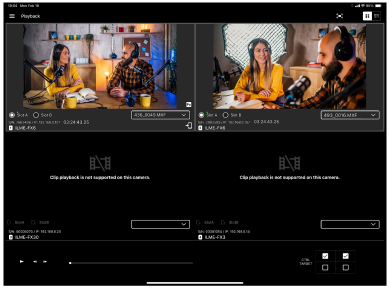
- [Import] : s’affiche dans le menu uniquement lorsque la surveillance multicaméra est activée. Affiche un écran qui vous permet d’importer des clips depuis plusieurs caméras simultanément.
TP1001803635
