


Transfert d’une partie d’un clip vers un serveur FTP
Vous pouvez spécifier et transférer une partie d’un clip d’une caméra vers un serveur FTP à l’aide de l’écran du lecteur.
-
Configurez d’abord les paramètres de transfert FTP sur la caméra.
- Pour plus d’informations à propos des paramètres de transfert FTP sur une caméra, consultez le Manuel d’aide ou le mode d’emploi de la caméra.
-
Appuyez sur
 (menu) – [Clips].
 -
Appuyez sur l’onglet [Camera].
-
Appuyez sur
 (autres) et réglez [FTP transfer setting] sur [Original].
 -
Si [Slot A] et [Slot B] s’affichent, sélectionnez l’emplacement et appuyez sur un clip.
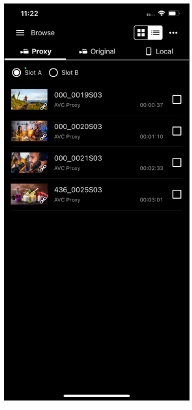
L’écran du lecteur s’affiche pour le clip sur lequel vous avez appuyé.
-
Lisez le clip, appuyez sur
 (entrée) à la position de démarrage du clip, puis appuyez sur
  (sortie) à la position d’arrêt.
La zone comprise entre
(entrée) et (sortie) devient le clip à transférer.Note
-
Cette fonction n’est pas disponible si
(entrée) et (sortie) ne s’affichent pas à l’écran. -
Les informations sur la plage spécifiée ne sont pas enregistrées dans le clip.
-
Dans le cas d’un transfert du serveur FTP d’un clip partiel, des marges peuvent être ajoutées avant et après les positions des chutes de montage, en fonction du format d’enregistrement et des positions des chutes de montage.
-
-
Appuyez sur
 (transfert).
L’écran de configuration du transfert FTP s’affiche.
-
Configurez [Destination], [Clip name] (nom du clip généré pour le transfert FTP partiel) et d’autres paramètres de transfert, puis appuyez sur [OK].
La plage spécifiée du clip est transférée vers le serveur FTP.
- Vous pouvez vérifier le résultat et le statut du transfert du serveur FTP dans la liste des tâches. Pour plus d’informations sur la liste des tâches, consultez « Vérification de la liste des tâches ».
Astuce
- Les clips proxy ou les clips originaux peuvent être sélectionnés comme cibles pour le transfert vers un serveur FTP. Réglez la cible de transfert en appuyant sur le bouton (autres) et en réglant [FTP transfer setting]. Le paramètre [FTP transfer setting] s’applique à la fois à l’écran [Clips] et à l’écran du lecteur.
- Appuyez sur un élément affiché dans l’onglet [In/Out] pour passer directement à cette plage.
