


Connexion via Wi-Fi à un appareil mobile configuré comme un point d’accès (partage de connexion/partage Internet) (PXW-Z200/HXR-NX800/ILME-FX6/MPC-2610)
Vous pouvez vous connecter à un appareil mobile via Wi-Fi si l’appareil est configuré comme un point d’accès.
Cette méthode de connexion prend en charge la surveillance multicaméra.
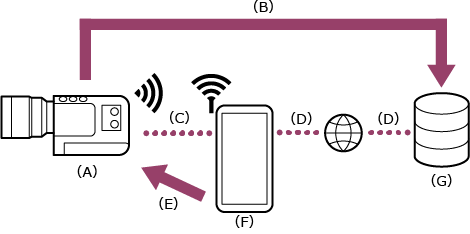
(A) Caméra
(B) Transfert de fichiers
(C) Connexion Wi-Fi
(D) Connexion Internet
(E) Contrôle à distance
(F) Appareil mobile sur lequel cette application est installée (point d’accès)
(G) Serveur
-
 : configurez les réglages suivants sur l’appareil mobile afin de l’activer comme un point d’accès pour le partage de connexion.
Sur Android :
- Sélectionnez [Settings] – [Network & internet] – [Hotspot & tethering] – [Portable hotspot].
- Activez [Use Wi-Fi hotspot].
- Notez le nom du réseau (SSID) et le mot de passe affichés à l’écran.
Sur iOS/iPadOS :
- Sélectionnez [Settings] – [Personal Hotspot].
- Activez [Allow Others to Join].
- Notez le nom de l’appareil mobile et le mot de passe affichés à l’écran.
Note
- La structure du menu peut varier selon l’appareil mobile.
- Lorsque le protocole de sécurité sans fil pour le partage de connexion Wi-Fi sur un appareil mobile est WPA3, le point d’accès ne peut pas être détecté par un modèle PXW-Z200/HXR-NX800/ILME-FX6/MPC-2610.
- Pour détecter l’appareil mobile du PXW-Z200/HXR-NX800/ILME-FX6/MPC-2610, changez le protocole de sécurité de l’appareil mobile en WPA2 ou WPA2/WPA3.
-
 : maintenez le bouton MENU (menu) enfoncé sur la caméra pour afficher le menu.
 -
: configurez les réglages suivants si aucun nom d’utilisateur ni mot de passe n’a été défini sur la caméra.
- Définissez le nom d’utilisateur.
- ILME-FX6 : [Network] – [Access Authentication] – [User Name]
- PXW-Z200/HXR-NX800/MPC-2610 : [Network] – [Network Setup] – [User Name]
- Génère automatiquement un nouveau mot de passe.
- ILME-FX6 : [Network] – [Access Authentication] – [Generate Password]
- PXW-Z200/HXR-NX800/MPC-2610 : [Network] – [Network Setup] – [Generate Password]
Astuce
- Vous pouvez également configurer un mot de passe manuellement à l’aide des éléments de menu suivants.
- ILME-FX6 : [Network] – [Access Authentication] – [Input Password]
- PXW-Z200/HXR-NX800/MPC-2610 : [Network] – [Network Setup] – [Input Password]
- Le nom d’utilisateur et le mot de passe peuvent être affichés sous forme de texte et de code QR.
- ILME-FX6 : [Network] – [Access Authentication] – [Show Settings]
- PXW-Z200/HXR-NX800/MPC-2610 : [Network] – [Network Setup] – [Show Authentication]
Note
- Veillez à ne pas laisser d’autres personnes voir votre code QR ou votre mot de passe.
- Définissez le nom d’utilisateur.
-
: sélectionnez [Network] – [Wireless LAN] – [Setting] – [Station Mode].
Le mode Station (la caméra se connecte à un point d’accès LAN sans fil en tant que client) est activé.
-
: sélectionnez [Network] – [ST Mode Settings] – [Camera Remote Control] – [Enable].
Le contrôle à distance de la caméra est activé.
-
: exécutez [Network] – [ST Mode Settings] – [Scan Networks].
-
: sélectionnez le point d’accès d’appareil mobile à connecter et saisissez le mot de passe.
-
: sélectionnez [Connect] sur l’écran.
Astuce
- Sur un appareil mobile iOS/iPadOS, la barre d’état et l’heure s’affichent en vert lorsque le partage de connexion est activé entre la caméra et votre appareil mobile.
-
 : démarrez l’application et appuyez sur
  (menu de l’application) – [Connect].
 -
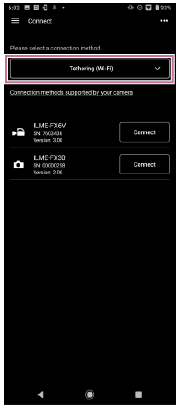
: sélectionnez [Tethering (Wi-Fi)]* sur l’écran de connexion.
* Sur Android, [Tethering (Wi-Fi)] s’affiche. Sur iOS/iPadOS, [Tethering (Wi-Fi/USB)] s’affiche.
Cette étape n’est pas nécessaire pour la surveillance multicaméra.
-
: appuyez sur [Connect] pour la caméra à connecter sur l’écran de connexion.
-
: authentifiez l’accès pour la connexion afin d’activer la communication chiffrée avec la caméra.
- L’authentification d’accès est nécessaire lorsque vous vous connectez pour la première fois. Effectuez l’authentification d’accès comme indiqué dans « Authentification de l’accès lors de la connexion à une caméra (PXW-Z300 / PXW-Z200 / HXR-NX800 / ILME-FX5 / ILME-FX6 / MPC-2610) ».
En cas de difficultés à se connecter
Consultez la page de soutien Monitor & Control.
TP1001803649
