


Connexion via USB à un appareil de contrôle configuré comme un point d’accès (partage de connexion) (PXW-Z300 / PXW-Z200 / HXR-NX800 / ILME-FX5 / ILME-FX6 / MPC-2610)
Vous pouvez connecter une caméra et un appareil de contrôle via partage de connexion USB si l’appareil de contrôle est configuré comme un point d’accès.
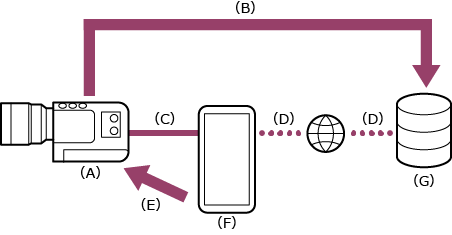
(A) Caméra
(B) Connexion USB
(C) Contrôle à distance
(D) Appareil de contrôle sur lequel cette application est installée (point d’accès)
-
 : maintenez le bouton MENU (menu) enfoncé pour afficher le menu.
 -
: configurez les réglages suivants si aucun nom d’utilisateur ni mot de passe n’a été défini sur la caméra.
- Définissez le nom d’utilisateur.
- ILME-FX6 : [Network] – [Access Authentication] – [User Name]
- PXW-Z300 / PXW-Z200 / HXR-NX800 / MPC-2610 : [Network] – [Network Setup] – [User Name]
- Génère automatiquement un nouveau mot de passe.
- ILME-FX6 : [Network] – [Access Authentication] – [Generate Password]
- PXW-Z300 / PXW-Z200 / HXR-NX800 / MPC-2610 : [Network] – [Network Setup] – [Generate Password]
Astuce
- Vous pouvez également configurer un mot de passe manuellement à l’aide des éléments de menu suivants.
- ILME-FX6 : [Network] – [Access Authentication] – [Input Password]
- PXW-Z300 / PXW-Z200 / HXR-NX800 / MPC-2610 : [Network] – [Network Setup] – [Input Password]
- Le nom d’utilisateur et le mot de passe peuvent être affichés sous forme de texte et de code QR.
- ILME-FX6 : [Network] – [Access Authentication] – [Show Settings]
- PXW-Z300 / PXW-Z200 / HXR-NX800 / MPC-2610 : [Network] – [Network Setup] – [Show Authentication]
Note
- Veillez à ne pas laisser d’autres personnes voir votre code QR ou votre mot de passe.
- Définissez le nom d’utilisateur.
-
: activez le partage de connexion USB.
- Sélectionnez [Network] – [USB Tethering] – [Setting] – [On].
-
: activez la commande à distance de la caméra via le partage de connexion USB.
- Sélectionnez [Network] – [USB Tethering] – [Camera Remote Control] – [Enable].
-
: connectez l’appareil de contrôle au connecteur USB Type-C de la caméra via un câble USB.
-
 : configurez les paramètres suivants sur l’appareil de contrôle afin de l’activer comme un point d’accès pour le partage de connexion.
Sur Android :
- Sur l’écran d’autorisation d’accès, sélectionnez [ALLOW].
- Sélectionnez [Settings] – [Network & internet] – [Hotspot & tethering].
- Activez [USB tethering].
Sur iOS :
- Sur l’écran d’autorisation d’accès, sélectionnez [Allow].
- Sélectionnez [Settings] – [Personal Hotspot].
- Activez [Allow Others to Join].
Note
- Non pris en charge sur iPadOS/macOS.
- La structure du menu peut varier selon l’appareil de contrôle.
-
 : démarrez l’application et appuyez sur
  (menu de l’application) – [Connect].
 -
: sélectionnez [Tethering (USB)] sur l’écran de connexion.
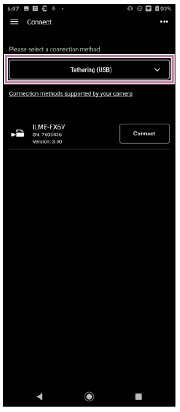
-
: appuyez sur [Connect] pour la caméra à connecter sur l’écran de connexion.
-
: authentifiez l’accès pour la connexion afin d’activer la communication chiffrée avec la caméra.
- L’authentification d’accès est nécessaire lorsque vous vous connectez pour la première fois. Effectuez l’authentification d’accès comme indiqué dans « Authentification de l’accès lors de la connexion à une caméra (PXW-Z300 / PXW-Z200 / HXR-NX800 / ILME-FX5 / ILME-FX6 / MPC-2610) ».
En cas de difficultés à se connecter
Consultez la page de soutien Monitor & Control.
TP1001803653
