


Mise au point
Cette rubrique explique comment régler la mise au point.
-
Appuyez sur
 (menu) – [Monitoring].
L’écran [Monitoring] s’affiche.
-
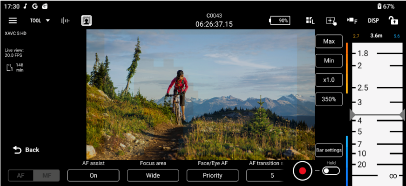
Appuyez sur [FOCUS].
L’écran de réglage de la mise au point s’affiche.
Sur les modèles qui prennent en charge une carte de mise au point, des barres de couleurs froides et chaudes sont affichées sur le côté gauche de l’échelle de mise au point.
Pour plus d’informations sur les couleurs froides et chaudes, consultez « Focus map » dans « Fonctions d’aide à la prise de vue ».
Astuce
- Les barres de couleurs froides et chaudes ne sont pas affichées dans la plage de mise au point où l’image est en mise au point.
-
Vérifiez le paramètre de la mise au point et réglez-la, si nécessaire.
- Les éléments configurables dépendent de la caméra connectée. Pour plus d’informations, consultez le Manuel d’aide ou le mode d’emploi de la caméra.
- Les options de sélection varient selon la caméra.
[AF]/[MF]
Indique le statut de fonctionnement actuel de la mise au point.
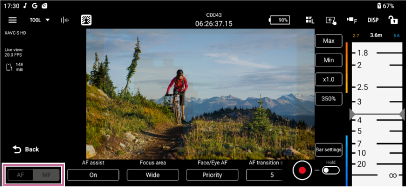
Vous pouvez régler la mise au point à l’aide des boutons et des barres de contrôle suivants.
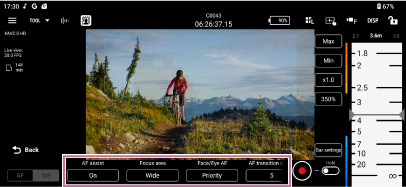
[Focus mode]
Sélectionnez le mode de mise au point [AF] ou [MF].
[Face/Eye AF] ou [Subj. recog. AF]
Sélectionnez [Only], [Priority] ou [Off].
Astuce
- Sélectionnez [Face/Eye AF] ou [Subj. recog. AF], en fonction de votre caméra.
[AF assist]
Sélectionnez [On] ou [Off].
[Focus area]
Sélectionnez [Wide], [Zone], [Center], [Spot] ou [Custom].
[Tracking cancel]
Appuyez pour annuler le suivi.
[AF transition speed]
Sélectionnez un nombre dans la plage comprise entre [1] et [7].
[AF subj. shift sens.]
Sélectionnez un nombre dans la plage comprise entre [1] et [5].
- Barres de contrôle
Vous pouvez faire défiler les barres de contrôle pour régler la mise au point. Sur une tablette (iPad), les barres de contrôle peuvent s’afficher à gauche ou à droite.
[Bar settings]
- [Left bar]/[Right bar] : sélectionnez les éléments de configuration ([FOCUS], [IRIS], [IRIS (Relative)], [ND], [None]) à afficher sur les barres de contrôle de gauche/droite. Cochez [Reverse] pour commuter l’orientation croissante/décroissante sur l’échelle des barres de contrôle. Par défaut, seule la barre de contrôle de droite s’affiche.
- [Focus distance display] : permet de régler les unités d’affichage.
- [Detection/Tracking frame color] : réglez les couleurs du cadre de détection du visage/des yeux et du cadre de suivi.
- [Bar background color] : permet de définir la couleur d’arrière-plan de la barre.
[Max], [Min]
Réglez la valeur actuellement définie sur la limite supérieure ou la limite inférieure. Il n’est plus possible de faire défiler la barre de contrôle au-delà des limites.
[x0.1] à [x1.5]
Sélectionnez la vitesse de défilement des barres de contrôle.
[50%] à [350%]
Sélectionnez le grossissement d’affichage des barres de contrôle.
Astuce
-
Pour les objectifs incompatibles avec l’opération de mise au point manuelle via la spécification d’une distance, la barre de contrôle de la mise au point s’affiche en %. Pour ce type d’objectifs, consultez « Objectifs incompatibles avec l’opération de mise au point manuelle via la spécification d’une distance ».
Cadres de zones de mise au point
Les cadres suivants peuvent s’afficher sur l’image de la caméra selon le réglage de la mise au point.
 : cadre de la zone de mise au point (fonctionnement normal)
 : cadre de la zone de mise au point (mobile)
 : cadre de détection du visage/des yeux
 : cadre de suivi
