


Verbinden met wifi via een draadloze LAN-router die als toegangspunt is geconfigureerd (ILME-FX3 / ILME-FX3A / ILME-FX2 / ILME-FX30 / ILCE-serie / ZV-serie)
U kunt via wifi een camera en een bedieningsapparaat op hetzelfde toegangspunt van de draadloze LAN-router verbinden.
Deze verbindingsmethode ondersteunt volgen met meerdere camera's.
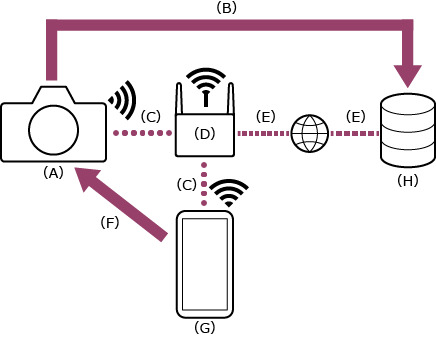
(A) Camera
(B) Bestandsoverdracht
(C) Wifi-verbinding
(D) Draadloze LAN-router (toegangspunt)
(E) Internetverbinding
(F) Afstandsbediening
(G) Bedieningsapparaat waarop deze app is geïnstalleerd
(H) Server
-
 : druk op de knop MENU (Menu) om het menu weer te geven.
 -
: selecteer
 (Netwerk) – [Wi-Fi] – [Wi-Fi Connect] – [On].
 -
: selecteer [Access Point Set.].
- Om te verbinden via de WPS-drukknop van een toegangspunt, selecteert u [WPS Push].
-
: selecteer de draadloze LAN-router als toegangspunt om te verbinden en voer het wachtwoord in.
Als de verbinding wordt gemaakt, verschijnt het scherm om het toegangspunt handmatig te registreren.
-
: selecteer [OK] op het scherm.
-
: selecteer (Netwerk) – [Cnct./Remote Sht] – [Remote Shoot Function] – [Remote Shooting] – [On].
De pc-afstandsbedieningsfunctie (om de camera te bedienen vanaf een bedieningsapparaat) is ingeschakeld.
Als u opnieuw [On] selecteert wanneer [On] al is geselecteerd, worden de toegangsgegevens weergegeven.
-
: selecteer [Access Authen. Info] op het scherm.
De gebruikersnaam en het wachtwoord verschijnen.
-
 : configureer de volgende instellingen op het bedieningsapparaat om het bedieningsapparaat met de draadloze LAN-router als toegangspunt te verbinden.
Op Android:
- Selecteer [Settings] – [Network & internet] – [Internet].
- Schakel [Wi-Fi] in.
- Selecteer in de netwerklijst het toegangspunt waarmee de camera in stap 4 was verbonden.
Op iOS/iPadOS:
- Selecteer [Settings] – [Wi-Fi].
- Schakel [Wi-Fi] in.
- Selecteer in de netwerklijst het toegangspunt waarmee de camera in stap 4 was verbonden.
Opmerking
- De menustructuur kan variëren afhankelijk van uw bedieningsapparaat.
- Als een toegangspunt (tethering) is ingeschakeld op een bedieningsapparaat, schakel dan deze instelling uit.
-
 : start de app en tik op
  (App-menu) – [Connect].
 -
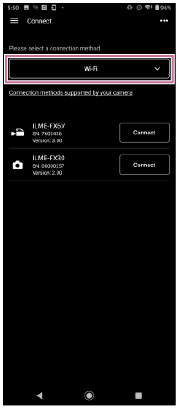
: selecteer [Wi-Fi] op het verbindingsscherm.
-
: tik op [Connect] om de camera op het verbindingsscherm te verbinden.
Hint
- Als hetzelfde cameramodel meermaals wordt weergegeven, kunt u de apparaatnaam wijzigen om makkelijker de camera's te onderscheiden.
-
: verifieer toegang voor de verbinding om versleutelde communicatie met de camera in te schakelen.
Als toegangsverificatie op de camera is ingesteld op [On], moet u toegangsgegevens (gebruikersnaam en wachtwoord) invoeren wanneer u voor de eerste keer verbindt. Als u wordt gevraagd om een gebruikersnaam en een wachtwoord in te voeren, voert u de toegangsverificatie uit zoals beschreven bij "Toegang verifiëren bij het verbinden met een camera (ILME-FX3 / ILME-FX3A / ILME-FX2 / ILME-FX30 / ILCE-serie / ZV-serie)".
Problemen bij het verbinden
Raadpleeg de ondersteuningspagina Monitor & Control.
