


Verbinden met Bluetooth-koppeling (eenvoudige verbinding) (PXW-Z300 / PXW-Z200 / HXR-NX800)
U kunt automatisch naar wifi schakelen en automatisch een bedieningsapparaat met de camera verbinden door de camera en het bedieningsapparaat via Bluetooth te koppelen.
In deze verbinding wordt de camera een wifi-toegangspunt.
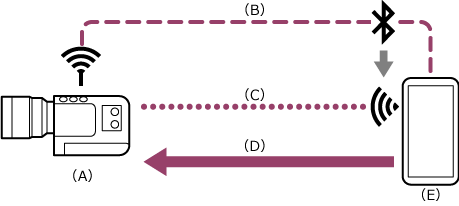
(A) Camera geconfigureerd als toegangspunt
(B) Bluetooth-koppeling
(C) Wifi-verbinding
(D) Afstandsbediening
(E) Bedieningsapparaat waarop deze app is geïnstalleerd
-
 : houd de knop MENU (Menu) ingedrukt om het menu weer te geven.
 -
: stel [Network] – [Network Setup] – [LAN Type Select] in op [Off] of [Wireless LAN AP].
-
: configureer de volgende instellingen, als er geen gebruikersnaam en wachtwoord op de camera zijn geconfigureerd.
- Stel de gebruikersnaam in.
[Network] – [Network Setup] – [Edit Authentication] – [User Name] - Genereer automatisch een nieuw wachtwoord.
[Network] – [Network Setup] – [Edit Authentication] – [Generate Password]
Hint
- U kunt ook handmatig een wachtwoord configureren via de volgende menu-onderdelen.
- [Network] – [Network Setup] – [Edit Authentication] – [Input Password]
- De gebruikersnaam en het wachtwoord kunnen bekeken worden als tekst en als QR-code.
- [Network] – [Network Setup] – [Show Authentication]
Opmerking
- Let erop dat anderen uw QR-code of wachtwoord niet kunnen zien.
- Wanneer het beveiligingsprotocol voor draadloze verbinding voor een toegangspunt WPA3 is, kan het toegangspunt niet worden gedetecteerd vanaf de PXW-Z300 / PXW-Z200 / HXR-NX800.
- Wilt u het toegangspunt detecteren vanaf de PXW-Z300 / PXW-Z200 / HXR-NX800, wijzig dan het beveiligingsprotocol van het toegangspunt in WPA2 of WPA2/WPA3.
- Stel de gebruikersnaam in.
-
: selecteer [Network] – [Bluetooth] – [Setting] – [On].
Bluetooth-verbindingen zijn ingeschakeld.
-
: selecteer [Network] – [Bluetooth] – [Pairing] – [Execute].
Bluetooth-koppeling is ingeschakeld.
-
 : start de app en tik op
  (App-menu) – [Connect].
 -
: selecteer [Bluetooth pairing (Wi-Fi)] op het verbindingsscherm.
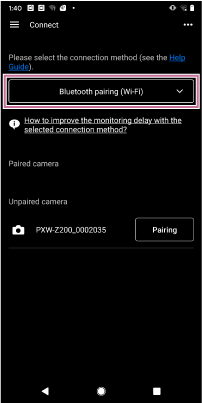
-
: tik op [Connect] om de camera op het verbindingsscherm te verbinden.
Voor gekoppelde camera's verschijnt het scherm [Monitoring] als de verbinding is gemaakt.
[Unpaired camera] wordt weergegeven voor niet-gekoppelde camera's. Ga naar de volgende stap om een niet-gekoppelde camera te koppelen.
-
: tik op [Pairing] om de camera op het verbindingsscherm te koppelen.
Er verschijnt een dialoogvenster op het camerascherm dat u vraagt om koppelen toe te staan.
-
: tik op het camerascherm op [OK].
Toegangspuntverbindingen zijn ingeschakeld.
Opmerking
- Als een toegangspunt (tethering) is ingeschakeld op een bedieningsapparaat, schakel dan deze instelling uit.
- Sla geen meldingen over. Bijvoorbeeld, als een pop-up "Pairing request" op het scherm van een Android-bedieningsapparaat verschijnt, als u op het camerascherm op [OK] tikt, verdwijnt de pop-up na enkele seconden.
Problemen bij het verbinden
Raadpleeg de ondersteuningspagina Monitor & Control.
