


Schakelen tussen schermen
Dit onderwerp beschrijft de structuur van het app-scherm en hoe u tussen schermen kunt schakelen.
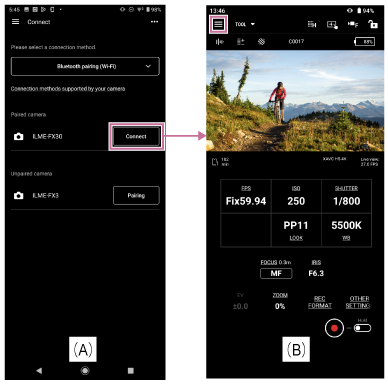
Tik op [Connect] voor een camera die u op het scherm [Connect] (A) wilt verbinden om het scherm [Monitoring] (B) weer te geven om op afstand het camerabeeld te volgen en camerafuncties te bedienen.
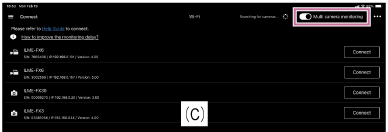
Als u een iPad gebruikt, zet u de schakelknop op het scherm [Connect] (C) in de stand Aan om volgen met meerdere camera's mogelijk te maken.
 (App-menu)
Als u een van de volgende onderdelen in het menu op het scherm [Monitoring] selecteert, wordt het scherm voor het overeenkomstige onderdeel weergegeven.
- [Connect]: geeft het scherm van de cameraverbinding (A) weer.
- [Monitoring]: geeft het scherm [Monitoring] (B) weer.
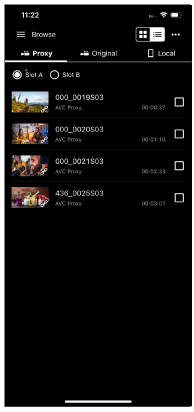
- [Clips]: geeft het scherm [Clips] weer om het afspelen van cameraclips weer te geven en te bedienen, en om clips te importeren/over te dragen.
- [Job list]: geeft een scherm weer waarop de import-/overdrachtsstatus van clips kan worden gecontroleerd.
- [Settings/Support]: geeft het scherm weer om app-instellingen te configureren.
- [Feedback]: geeft een externe website weer waar u commentaar kunt geven op deze app.
- [Playback]: wordt alleen weergegeven in het menu wanneer volgen met meerdere camera's is ingeschakeld. Hiermee geeft u een scherm weer waarmee u clips van meerdere camera's tegelijkertijd kunt volgen.
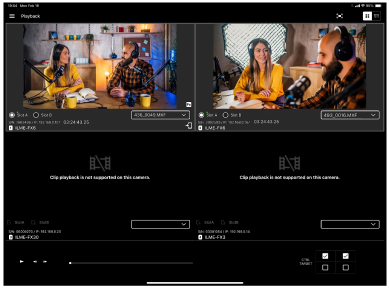
- [Import]: wordt alleen weergegeven in het menu wanneer volgen met meerdere camera's is ingeschakeld. Hiermee geeft u een scherm weer waarmee u clips van meerdere camera's tegelijkertijd kunt importeren.
TP1001803810
